امید وارم در این وبلاگ مطالب خوبی را بخوانید

آموزش نصب ویندوزxp
ارسال نظر(0)


>  یک عدد CD نصب ویندوزXP   (ترجیحا جدید و سرویس پک 2 یا اصطلاحا همون SP2)

>  این CD باید Bootable هم باشه و سعی کنید خش نداشته باشه !

حتما حتما شماره سریال ویندوز( کد25 کاراکتری که درهنگام نصب ویندوزXP خواسته می شود)  را در جایی یادداشت کنید .

کمی صبر

==================jaleb.net=============================

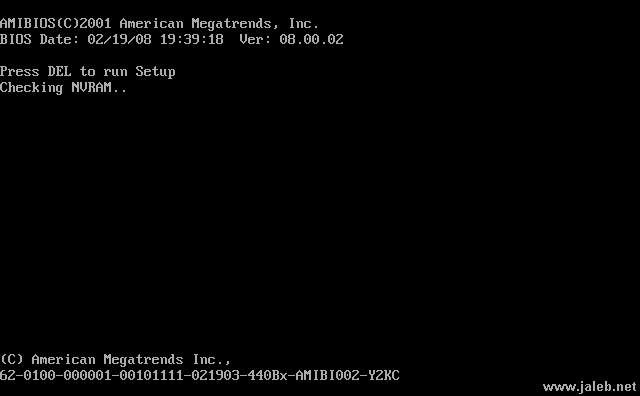
CD را درون  CD ROM قرار دهید و سیستم را Restart کنید .

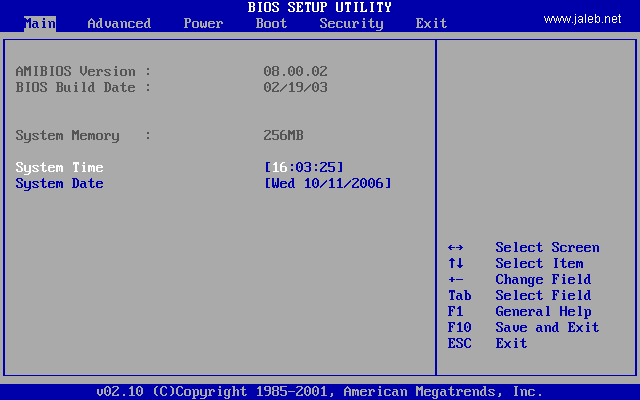
از روی کیبرد کلید Delete یا F2 یا F11 یا Escape یا ... ( به حسب مادربورد ) بزنید تا صفحه Setup مادربورد ظاهر شود .

مانند شکل زیر :
http://jalebb.blogfa.com/


Setup مادربورد ما به این شکله ، ممکنه ظاهر Setup مادربورد شما قدری با این تصویر تفاوت داشته باشه .

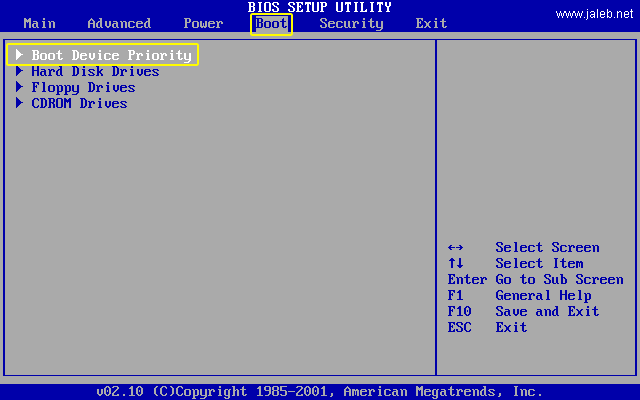
خب, ابتدا باید  Boot اولیه را روی CD ROM تنظیم کنیم ، پس باید به زبانه Boot برویم ...

(یعنی باید سیستم طوری تنظیم بشه که وقتی روشن کردیم اول محتوای CD رو بخونه اصطلاحا با CD  بوت یا راه اندازی بشه.:جالب دات نت:.)
www.jaleb.net

گزینه ی Boot Device Priority ( اولویت بندی سخت افزارهای Boot ) رو انتخاب می کنیم و  کلید Enter  رو میزنیم.
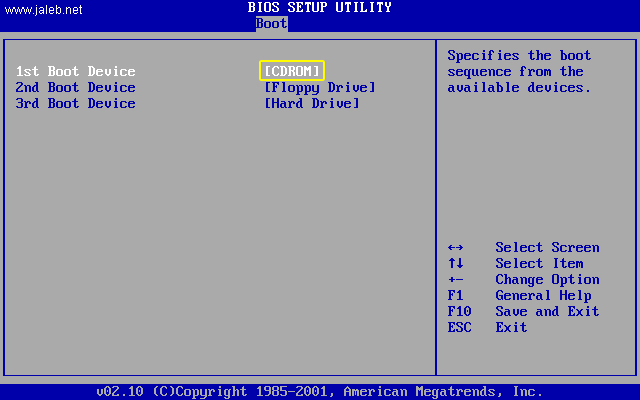
 همانطور که در تصویر بالا مشاهده می کنید:

 Boot  اول  روی CD ROM

 Boot  دوم  روی Floppy  

Boot  سوم روی  Hard   

تنظیم شده است. مهم همون Boot اوله که باید روی CD ROM تنظیم باشه ...

حالا باید  تنظیمات رو ذخیره کنیم .

برای ذخیره کردن تنظیمات ، از روی کیبرد کلید F10 را بزنید دهید تا پیغامی مانند شکل زیر ظاهر بشه :
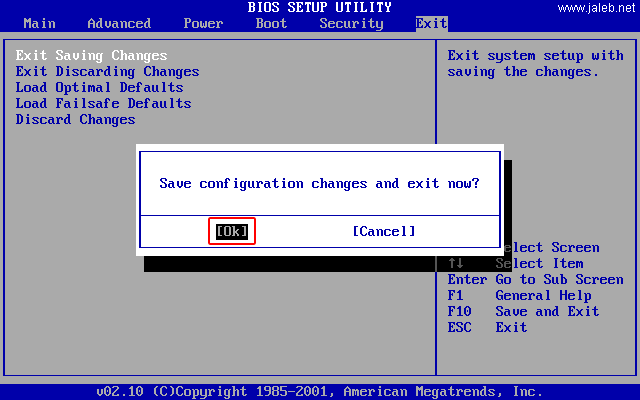
این پیغام می گوید :

آیا می خواهید تنظمیات ذخیره شود و  از Setup نیزخارج شوید ؟

با فشردن کلید Enter از روی کیبرد به آن پاسخ مثبت دهید .

نکته :

در برخی مادربوردها ابتدا باید کلید Y را بزنید و پس از آن Enter ...

حال سیستم مجددا Restart می شود .

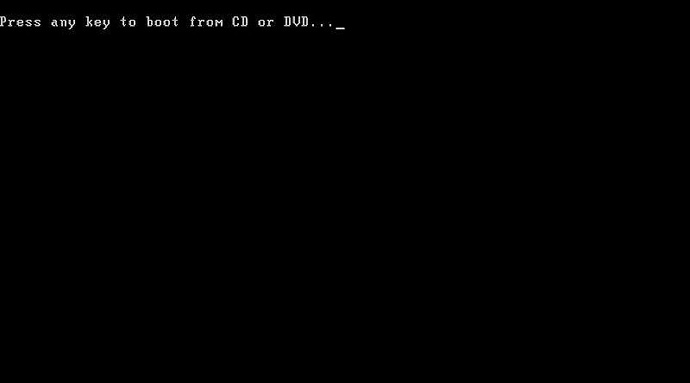
حالا آماده باشید تا پس از چند ثانیه عبارتی مانند شکل زیر ظاهر  شود (شما باید سریع یک دکمه ای از روی کیبورد رو بزنید)

 

این پیغام می گوید :

از روی کیبرد کلیدی را بزنید تا سیستم با کمک CD بوت شود .

شما باید قبل از اینکه اون نقطه های جلوی CD به پنج تا برسه از روی کیبرد کلیدی را بزنید(اگه نتونستید اشکال نداره دوباره reset کنید)

بعد از دیدن سه نقطه و زدن یه کلید عبارت زیر نمایش داده می شود :

 این پیغام می گوید که اکنون وضعیت سخت افزارهای سیستم شما چک می شود .

این پیغام خیلی سریع نمایش داده میشه و بعد از آن کادر دیگری مانند شکل زیر جاشو می گیره .
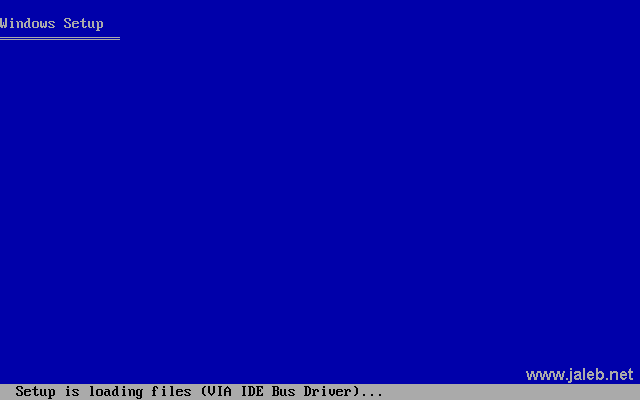
همانطور که می بینیم نصب ویندوز XP در حال چک کردن وضعیت سخت افزارهای سیستم است .

مقداری ( شاید 1 دقیقه کمتر یا بیشتر ) صبر کنید تا کادری مانند شکل زیر نمایش داده شود :
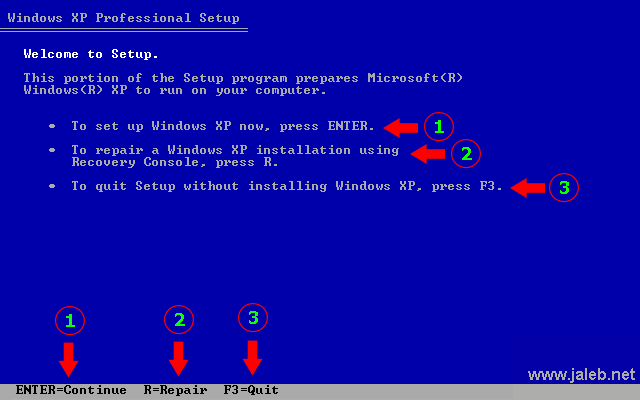
همانطور که در شکل بالا مشاهده می کنید ، سه گزینه در اختیار کاربر قرار داده شده ...

1 . نصب ویندوز جدید

2 . تعمیر ویندوز قبلی ( به این گزینه زیاد دل نبندید)

3 . انصراف و خروج ( F3 )

برای نصب ویندوز جدید از روی کیبرد کلید Enter را بزنید .

Enter=Continue

برای تعمیر ویندوز قبلی ، کلید R و برای انصراف ، کلید F3 را بزنید .

R=Repair

F3=Quit

چون ما می خواهیم ویندوز جدیدی را نصب کنیم کلید Enter را  می زنیم !

نکته :

در نوار خاکستری رنگ پایین ، خلاصه ی تمام دستورات نوشته شده .

پس از اینکه کلید Enter را فشار دادیم کادری مانند شکل زیر نمایش داده می شود :
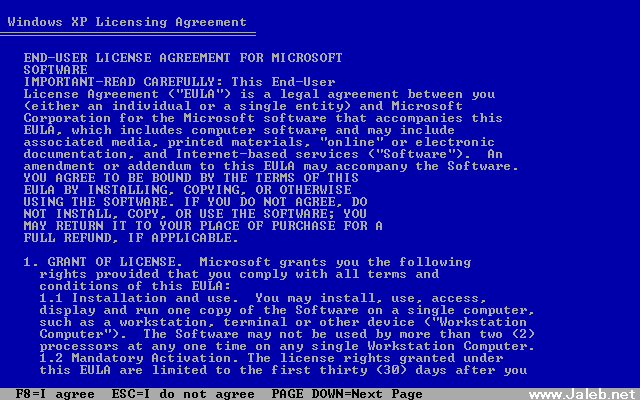
در اینجا از سوی شرکت  Microsoft چیزهایی گفته شده که کاربر باید آن را قبول داشته باشد .

برای دیدن ادامه ی توافقنامه از روی کیبرد کلید Page Down را بزنید .

PAGE DOWN=Next Page

اگر شما هم مثل من این شرایط را قبول دارید ، از روی کیبرد کلید F8 را بزنید .

(البته اگر قبول ندارید کلید Escape را بزنید تا از نصب ویندوز XP خارج شوید ! بعدش باید به فکر نصب Linux باشید !!.:جالب دات نت:.)

پس از فشردن F8 کادری مانند شکل زیر ظاهر خواهد شد :
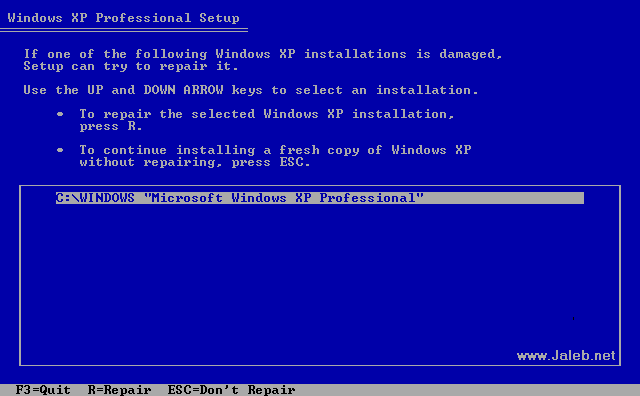
 در صورتی با کادر فوق مواجه  شوید نشان میدهد که یک یا چند ویندوز روی کامپیوترتان نصب شده است .

همانطور که در تصویر فوق ملاحظه می کنید ، من یک ویندوز بیشتر روی سیستمم وجود نداره و اون ویندوز هم در درایو C نصب شده ...

> اگر می خواهید ویندوز قبلی خود را تعمیر کنید ، باید از روی کیبرد کلید R را بزنید (شاید کار آسونی نباشه)

 > اگر قصد دارید ویندوز قبلی خود را پاک کنید و ویندوز جدیدی نصب نمایید ، از روی کیبرد کلید Escape را بزنید تا کادری مانند تصویر زیر نمایش داده شود

(به خاطر داشته باشید در هنگام پاک کردن ویندوز قبلی کلیه محتویات درایوی که قبلا ویندوز روی آن نصب بوده پاک می شود)
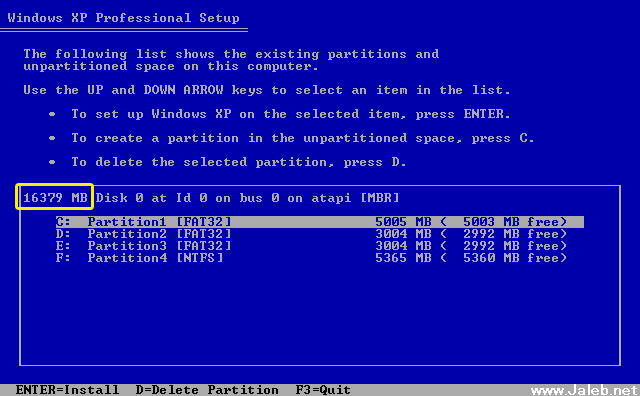
در تصویر بالا فضای هارد و تمام پارتیشن ها نمایش داده شده ...

فضای هارد من تقریبا 16 گیگابایته .

که  با کادر زرد رنگی  مشخص شده  ...

خب . حالا در این قسمت شما باید مشخص کنید که ویندوز را می خواهید در کدام درایو (مثلا C:  یا D:  یا  F: یا ... ) نصب کنید ...

با کلیدهای جهت نما ( بالا و پایین ) درایو مورد نظر خود را انتخاب کنید و سپس از روی کیبرد کلید Enter را بزنید .

همانطور که در شکل بالا می بینید من 4 تا درایو دارم که عبارتند از E ، D ، C و F

که سه تای اولی ، یعنی D ، C و E فایل سیستمشون FAT32 است و درایو آخرم NTFS

 امروزه در ویندوزهای XP و Vista بیشتر درایوها از NTFS استفاده میکنند ولی بدانیم درایوی که NTFS باشد در ویندوز 98 دیده نمی شود.

اندازه ی درایو C دقیقا 5005 مگابایته ، یعنی تقریبا 5 گیگابایت و فضای خالی اون 5003 مگابایته ؛ این بدان معناست که درایو C فقط 2 مگابایتش اشغال شده .

اندازه ی درایو D دقیقا 3004 مگابایته ، یعنی تقریبا 3 گیگابایت و فضای خالی اون 2992 مگابایته ؛ این بدان معناست که درایو D فقط 12 مگابایت اطلاعات در آن است .

مشخصات درایو E هم دقیقا مانند D است .

انداز ه ی پارتیشن چهارم ، یعنی درایو F هم دقیقا 5365 مگابایته ، یعنی تقریبا پنج و نیم گیگابایته و فضای خالی اون هم تقریبا همین مقداره ...

با این تفاسیر از میان این 4 درایو ، بزرگترین درایو میشه F

نکته :

فضای خالی هر درایو  در انتهای خط و داخل پرانتز مشخص شده است .

پس از اینکه معین کردید ویندوز در چه درایوی نصب شود ، از روی کیبرد کلید Enter را بزنید تا کادری مانند شکل زیر نمایان شود ...

در شکل بالا نام درایوی که قراره ویندوز در اون نصب بشه ( C ) و نوع پارتیشن ( FAT32 ) و ظرفیت پارتیشن ( 5005 ) ومقدار فضای خالی آن ( 5003 ) نشان داده شده که من با کادر قرمز رنگی آن را مشخص کرده ام .

در این مرحله شما می توانید به چند شکل درایو مورد نظرتان را Format ( پیکر بندی ) کنید .

برای واضح تر شدن مطلب ، من نوشته های داخل کادر زرد رنگ رو ترجمه می کنم :

با استفاده از کلیدهای جهت نما ( بالا و پایین ) فایل سیستم مورد نظرتان را انتخاب کنید و پس از آن از روی کیبرد کلید Enter را بزنید . اگر قصد دارید که پارتیشن دیگری را جهت نصب ویندوز XP انتخاب نمایید ، کلید Escape را بزنید تا مجددا لیست پارتیشن ها نمایش داده شود .

این پارتیشن را با فایل سیستم NTFS فرمت کن ( سریع )

این پارتیشن را با فایل سیستم FAT فرمت کن ( سریع )

این پارتیشن را با فایل سیستم NTFS فرمت کن

این پارتیشن را با فایل سیستم FAT فرمت کن

تبدیل فایل سیستم این پارتیشن به NTFS

این پارتیشن را فرمت نکن(تغییر نده)

من گزینه ی دوم ( فرمت سریع با فایل سیستم FAT ) رو انتخاب می کنم و برای ادامه کلید Enter را فشار می دهم .

(اگه ویندوز98 ندارین بهتره  گزینه اول رو انتخاب کنید)
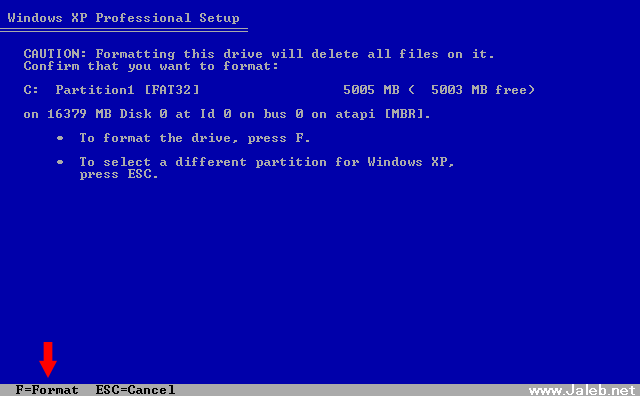
از روی کی برد کلید F را بزنید تا کادری مانند شکل زیر ظاهر شود ...
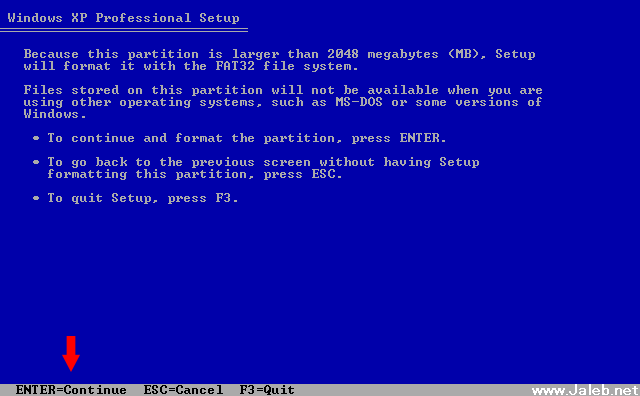
اگر تا به اینجای کار رو درست پش اومدید از روی کیبرد کلید Enter را بزنید تا Format و نصب ویندوز آغاز شود .
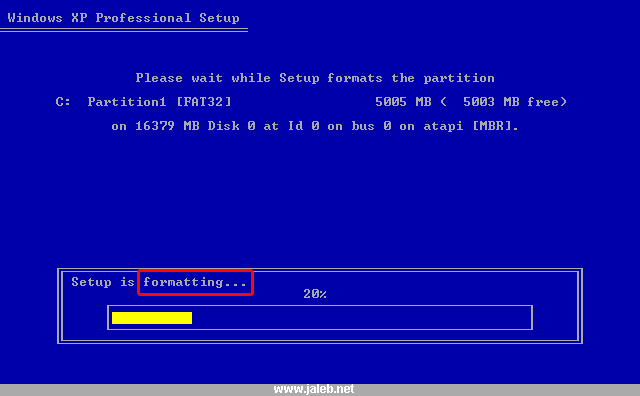
....در حال Format کردن درایو تعیین شده جهت نصب ویندوز XP ...
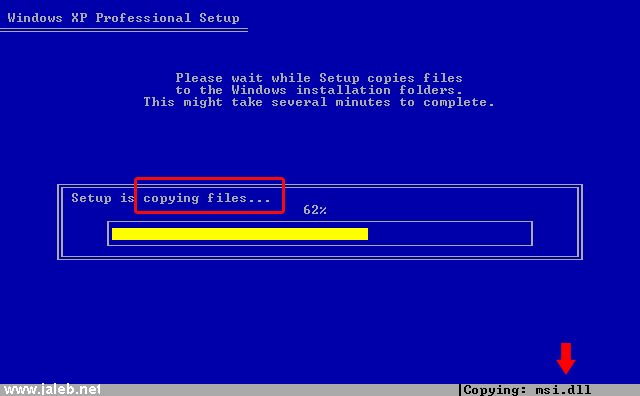
در حال کپی کردن فایل های ویندوز XP
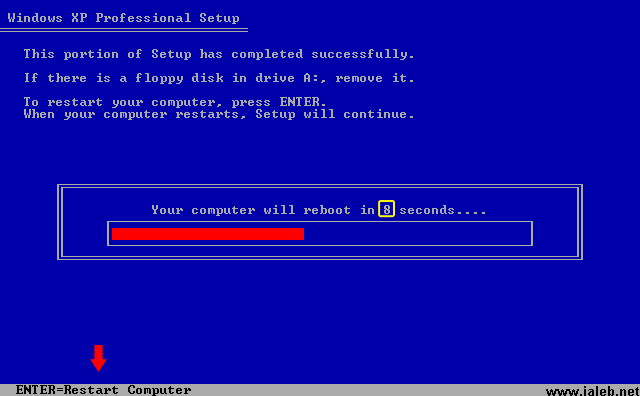
پس از Format و کپی شدن فایل ها ، کادری مانند شکل فوق ظاهر می شود که من نوشته های آن را ترجمه می کنم :

اکنون بخشی از نصب ویندوز XP با موفقیت به پایان رسید .

اگر دیسکتی در درایو فلاپی قرار دارد ، آن را در بیاورید .

برای راه اندازی مجدد کامپیوتر ، از روی کیبرد کلید Enter را بزنید .

پس از اینکه سیستم Restart شد ،  نصب ویندوز ادامه خواهد داشت .( شما به کیبرد دست نزنید)

در این مرحله شما می توانید صبر کنید تا سیستم به صورت اتوماتیک Restart شود و یا با فشردن کلید Enter آن را Restart کنید .
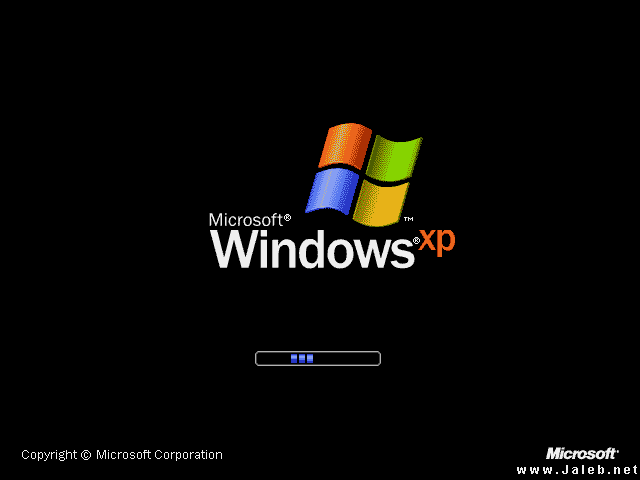
 

ادامه ...

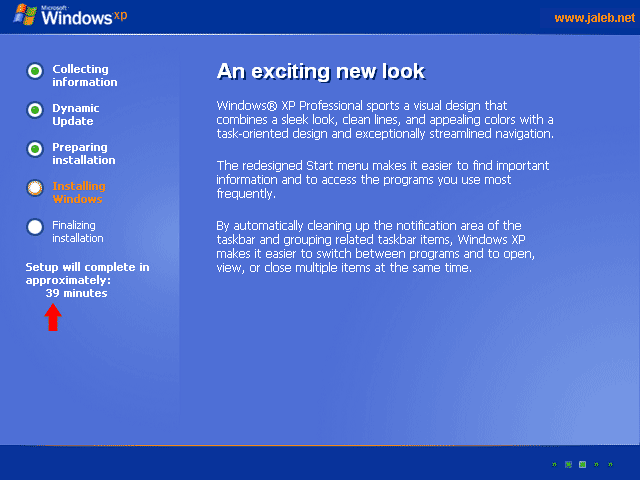
همانطور که در تصویر فوق مشاهده می کنید ، تا پایان نصب ویندوز XP تقریبا 39 دقیقه باقی مانده ...

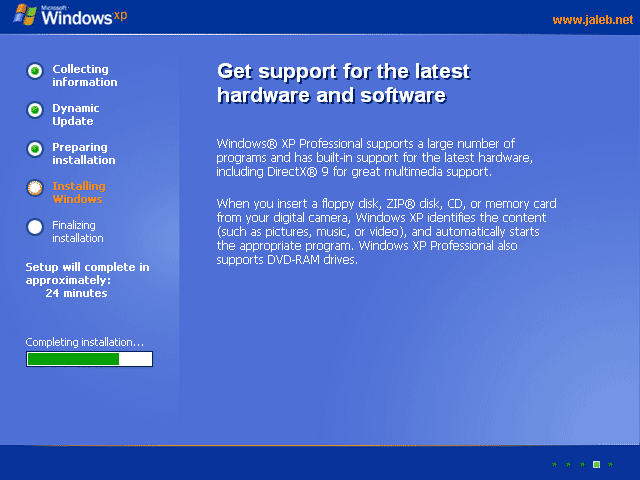
یه چند دقیقه صبر کنید تا کادری مانند شکل زیر ظاهر شود ...
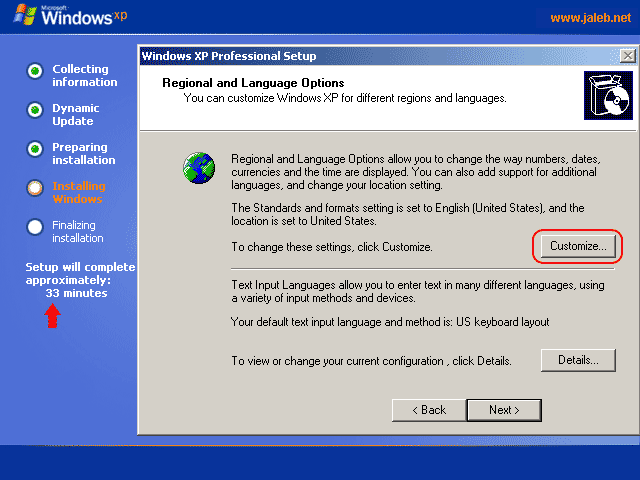
در اینجا شما باید زبان فارسی را نصب کنید .

البته برای نصب زبان فارسی بعد از نصب از داخل ویندوز هم میشه اقدام کرد ،

 ولی من توصیه می کنم که همینجا کار رو یکسره کنید چون شاید یادتون بره و بعدا CD ویندوز رو نداشته باشین.

برای نصب زبان فارسی مراحل زیر را دنبال کنید :

 مانند تصویر فوق دکمه Customize را بزنید تا کادری مانند شکل زیر ظاهر شود ....
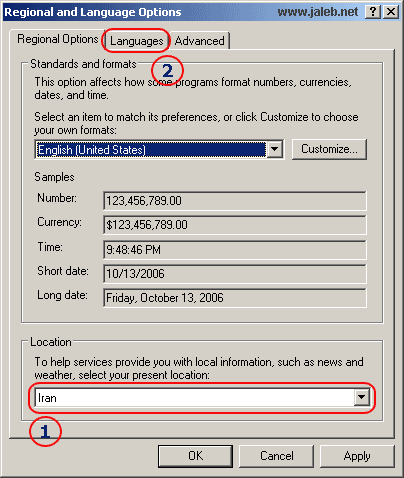
 در قسمت Location کشور محل سکونت خود را انتخاب کنید .

روی زبانه ی Languages کلیک کنید تا کادری مانند شکل زیر ظاهر شود ...
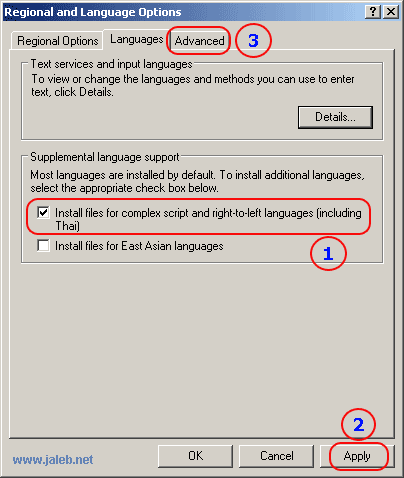

مطابق شکل بالا زبان فارسی را انتخاب کنید و سپس دکمه Apply را بزنید .

به زبانه ی Regional Options برگردید .
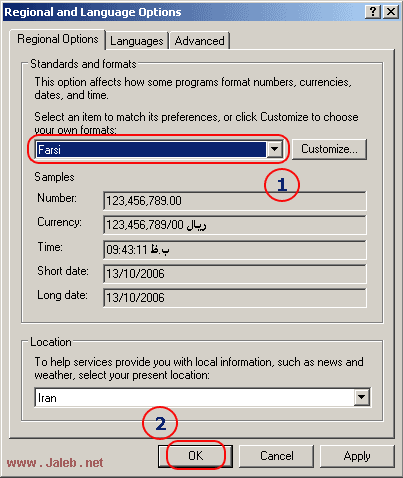
در اینجا هم زبان Farsi را انتخاب کنید و سپس دکمه ی OK را بزنید تا این کادر بسته شود و مجددا همان کادر اولی نمایش داده شود .

دکمه Next را بزنید تا کادری مانند شکل زیر ظاهر شود ...
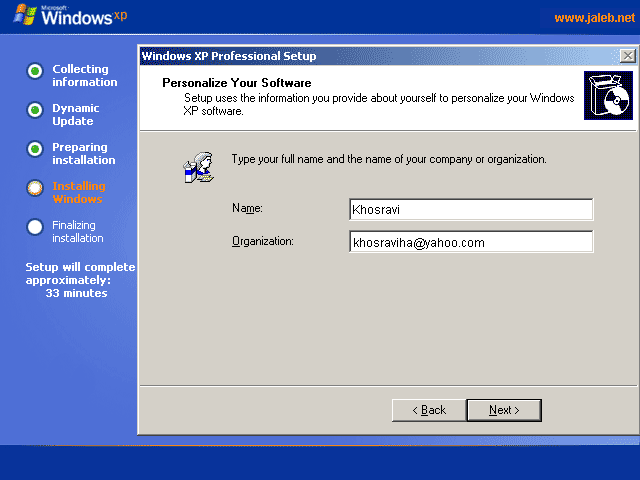
در فیلد Name نامی را به دلخواه تایپ کنید . ( پر کردن این قسمت اجباریست )

در فیلد Organization هم نام سازمانی که از این ویندوز استفاده می کند را تایپ کنید . ( پر کردن این قسمت اختیاریست )

برای ادامه بر روی Next کلیک کنید تا کادر دیگری مانند شکل زیر نمایان شود ...
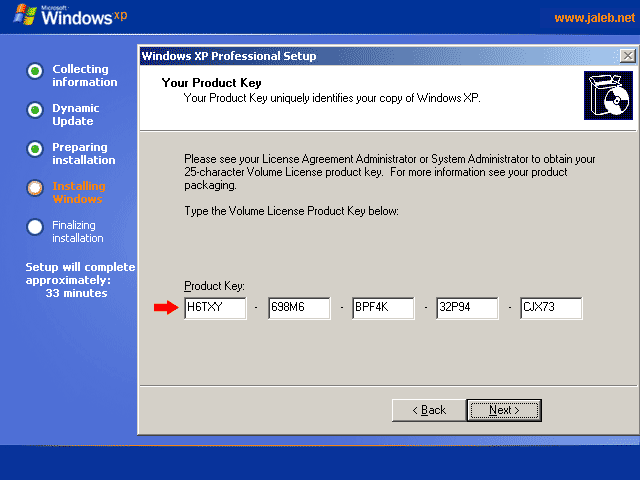
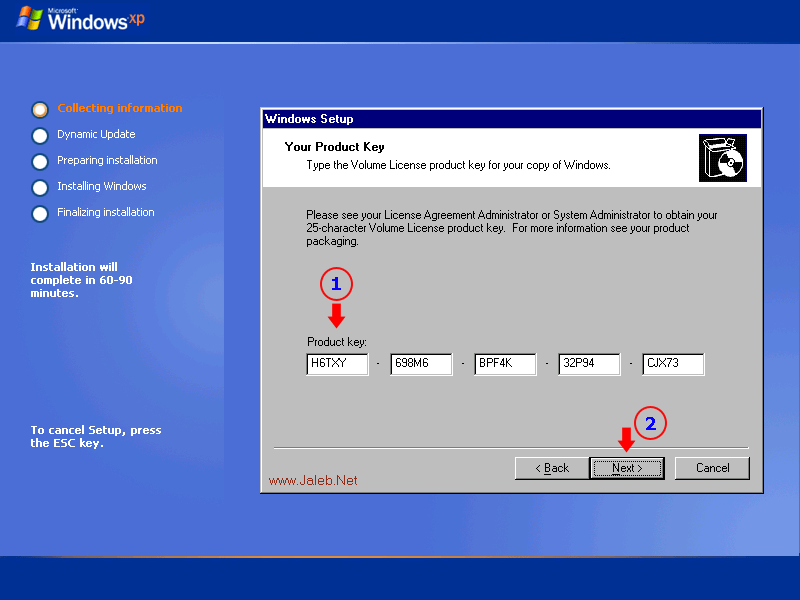
در اینجا از شما خواسته می شود که شماره سریال (همون سریال 25 رقمی) ویندوزتان را تایپ کنید(حروف کوچیک و بزرگش فرقی نمیکنه) .

شما به چند طریق می توانید شماره سریال ویندوزتان را پیدا کنید :

1 . روی CD نوشته شده .

2 . داخل CD یک فایل TXT با نام SN یا Serial یا Serial Number یا CD Key یا ... وجود داره که اگر اون رو با Notepad باز کنید شماره سریال ویندوزتان در آن تایپ شده .

3 . ممکنه روی یه برگ کاغذ اونو نوشته باشید !

این شماره سریال 25 کاراکتر باید داشته باشه ( نه بیشتر و نه کمتر )

اون شماره سریالی رو که در تصویر بالا مشاهده می کنید ، یکی از شماره سریال های SP2 می باشد .

پس از اینکه شماره سریال ویندوز را به درستی تایپ کردید ، دکمه Next را بزنید تا کادری مانند شکل زیر ظاهرشود ...
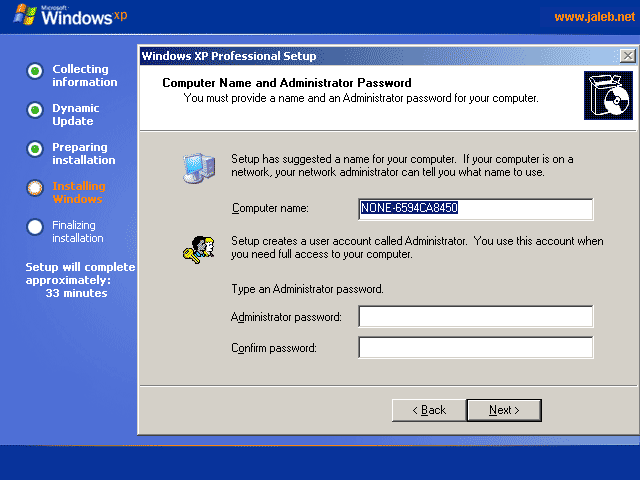
در اینجا شما می توانید برای کاربر Administrator رمز عبوری قرار دهید .

به این صورت که رمز عبور مورد نظرتان را در قسمت Administrator password و تکرار آن را در قسمت Confirm password تکرار می کنید .

کاربر Administrator همان مدیر سیستم می باشد که می تواند کلیه کارهای سخت افزاری ,نرم افزاری و امنیتی ویندوز را در دست بگیرد,

پس اگر رمز عبوری(Password) وارد کردید هرگز فراموش نکنید!!!!!!
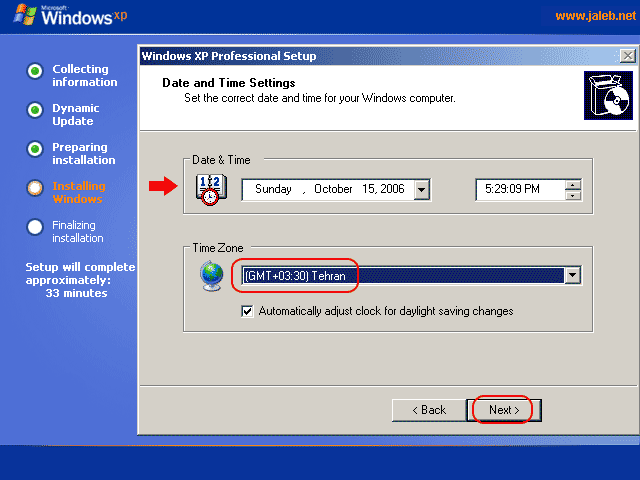
در قسمت Date & Time شما باید تاریخ و ساعت کامپیوتر خود را تنظیم کنید و در قسمت Time Zone هم منطقه ی جغرافیایی که ساعت کشورتان بر اساس آن تنظیم می شود را مشخص کنید .

همانطور که در تصویر بالا مشاهده می کنید ، من Tehran را انتخاب کرده ام . که 3:30 دقیقه از GMT که همان گرینویچ میباشد جلوتر است.

........گزینه  Automatically adjust clock for Daylight  که در پایین تیک خورده همان ساعت تابستانی است.

بر روی Next کلیک کنید تا نصب ویندوز XP ادامه پیدا کند ...
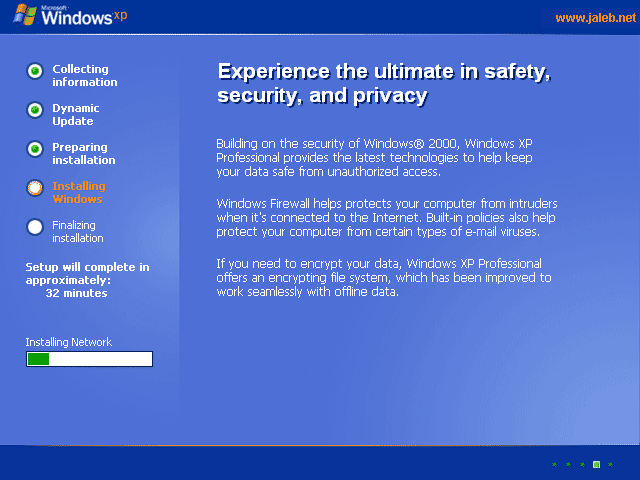
اگه سیستم شما کارت LAN ( شبکه ) داشته باشه و در حین نصب شناخته شود، پنجره زیر ظاهر می شود:

 گزینه Typical settings راانتخاب کرده و دکمه Next را 2 بار بزنید تا کارت LAN با تنظیمات پیش فرض نصب شود .

***********************************************

همچنین اگه سیستم شما Modem Card ( کارت مودم ) داشته باشه و در حین نصب شناخته شود، پنجره زیر ظاهر می شود:

 همانند شکل فوق  در کادر دوم عدد 0 را وارد کرده  دکمه Next را 2 بار بزنید تا مودم با تنظیمات پیش فرض نصب شود .

***********************************************
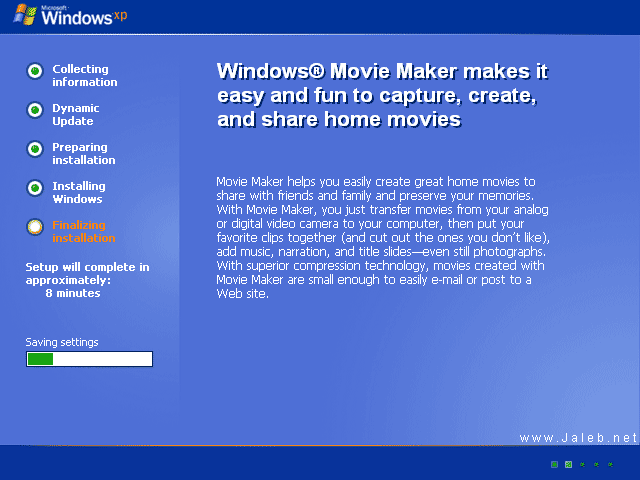
آنقدر صبر کنید تا سیستم Restart ( راه اندازی ) شود .

پس از اینکه ویندوز بارگیری ( Load ) شد ، ممکن است با پیغامی شبیه تصویر زیر مواجه شوید .
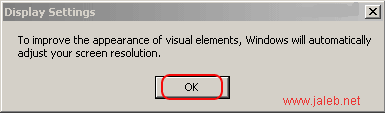
این پیغام می گوید :

برای بهبودی نمایش تصویر ، ویندوز به صورت اتوماتیک دقت مانیتور را تنظیم می کند .

دکمه OK را بزنید تا پیغام دیگری مانند شکل زیر ظاهر شود :
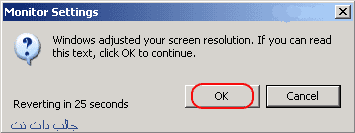
این پیغام می گوید :

ویندوز دقت مانیتور شما را تنظیم کرد .اگر شما می توانید این متن را مطالعه کنید برای ادامه دکمه OK را بزنید .

قبل از اینکه با پیغام فوق مواجه شوم ، دقت نمایش تصاویر 640 در 480 بود ، اما پس از اینکه دکمه OK را فشار دادم ویندوز به صورت اتوماتیک دقت نمایش تصاویر را بر روی 800 در 600 تنظیم کرد .

اگر دکمه Cancel را فشار می دادم ، ویندوز با همان دقت 640 در 480 بار ( Load ) میشد .
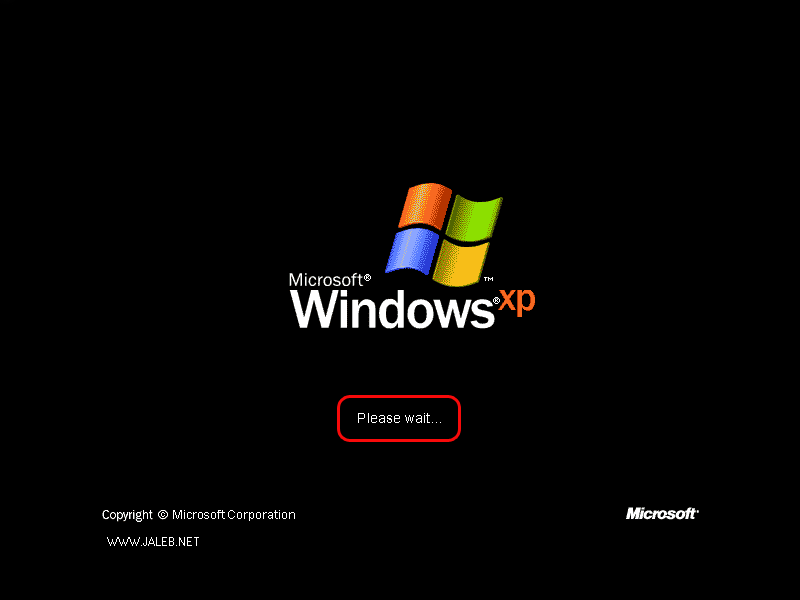
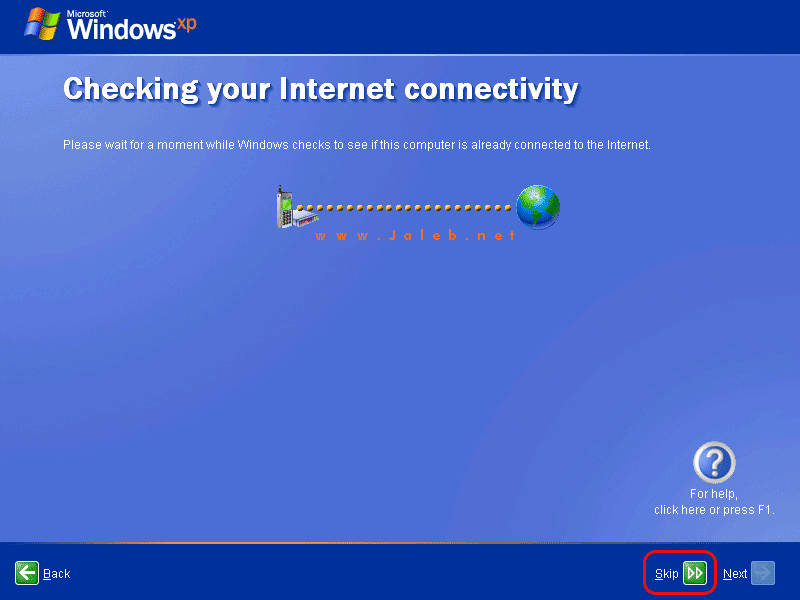
مراحل نصب را با زدن Next دنبال می کنیم.
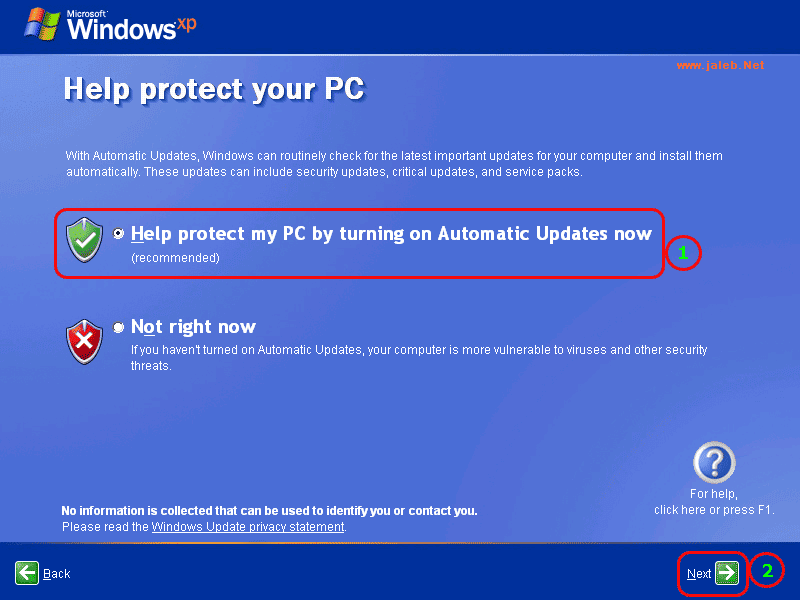
 

در این قسمت با زدن Skip فعلا از وصل شدن به اینترنت منصرف می شویم.
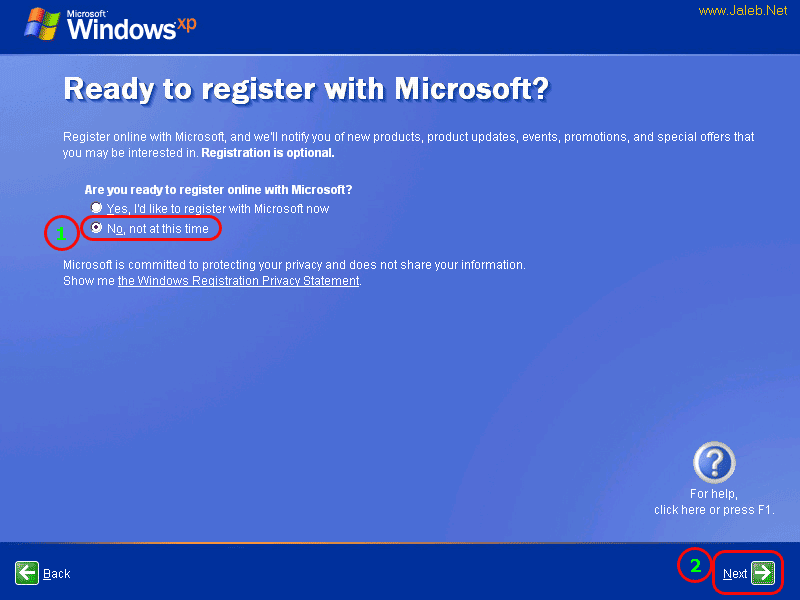
در این قسمت  شرکت Microsoft از ما میخواد که ویندوز رو ثبت قانونی(REGISTER) کنیم که از آن هم صرف نظر میکنیم , چون اکثر ویندوزهای بازار ثبت نشده و کرک شده(همون قفل شکسته) هستند.
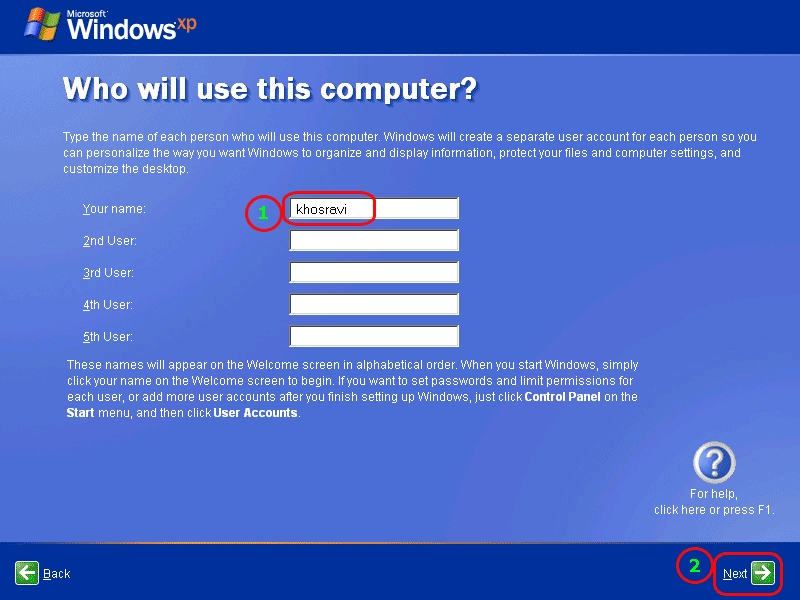
در اینجا شما می توانید ، علاوه بر کاربر Administrator  که به صورت اتوماتیک ثبت می شه , پنج کاربر دیگر با نام های دلخواه بسازید .

مثلا اگر شما در اینجا یک کاربر با نام Khosravi درست کردید ، کاربر Administrator مخفی می شود و ویندوز مستقیم وارد کاربر Khosravi می شه.

ترفند :

اگر می خواهید  از همان کاربر Administrator استفاده کنید ، باید قبل از کلیک بر روی Next دکمه ی Reset را از روی کیس بزنید !

پس از اینکه نام کاربر (های) مورد نظرتان را تایپ کردید ، بر روی گزینه ی Next کلیک کنید تا کادری مانند تصویر زیر نمایش داده شود :
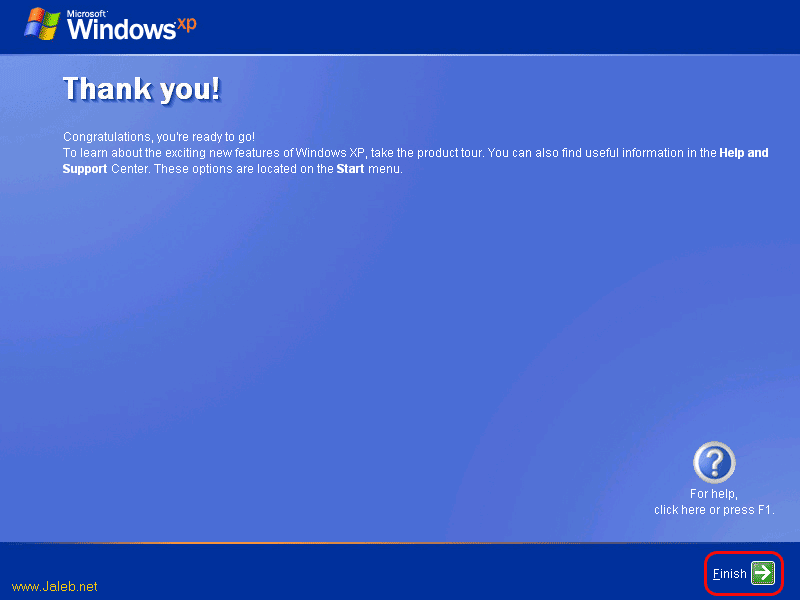
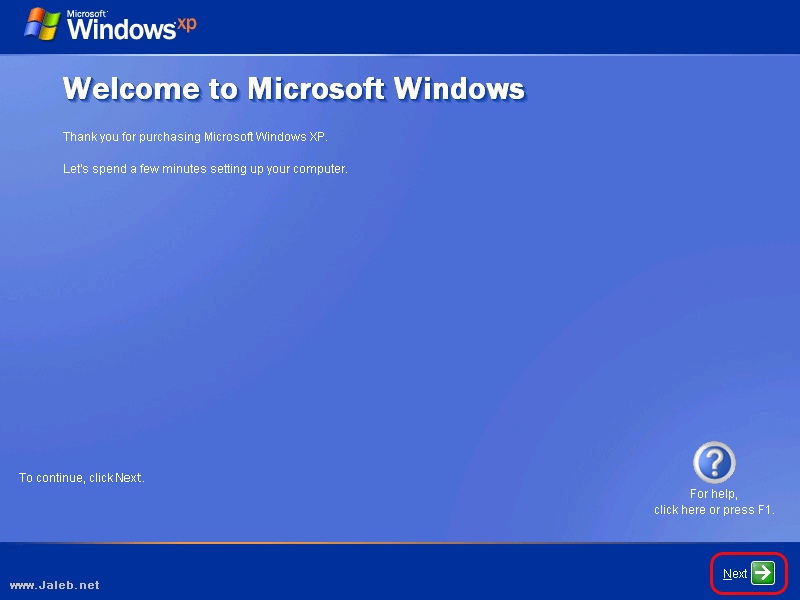
بر روی Finish کلیک کنید تا صفحه ی Welcome ویندوز XP نمایش داده شود ...

به ویندوز خوش آمدید
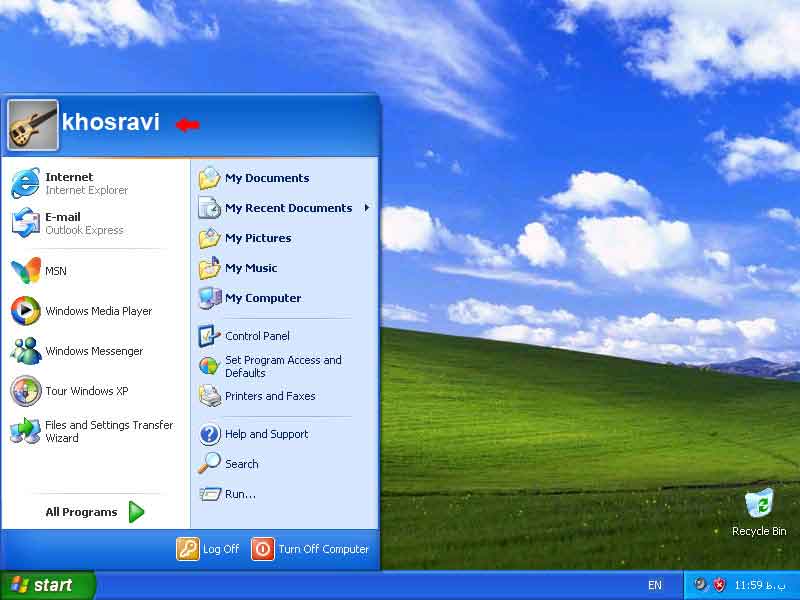
خسته نباشید , تبریگ میگم


سوال :

من یه ویندوز 98 روی سیستمم دارم ( در درایو C نصب شده ) ، حالا میخوام علاوه بر اون یه ویندوز XP هم در درایو D نصب کنم ...

جواب :

کامپیوتر خود را روشن کنید و وارد ویندوز 98 شوید ...
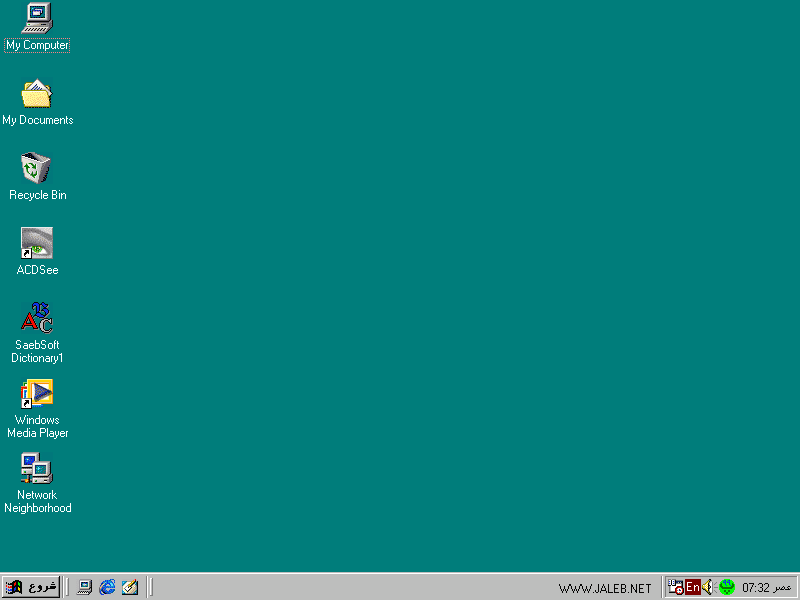
CD نصب ویندوز XP رو درون CD ROM قرار دهید .

اندکی صبر کنید تا کادری مانند شکل زیر ظاهر شود ...(جالب دات نت)
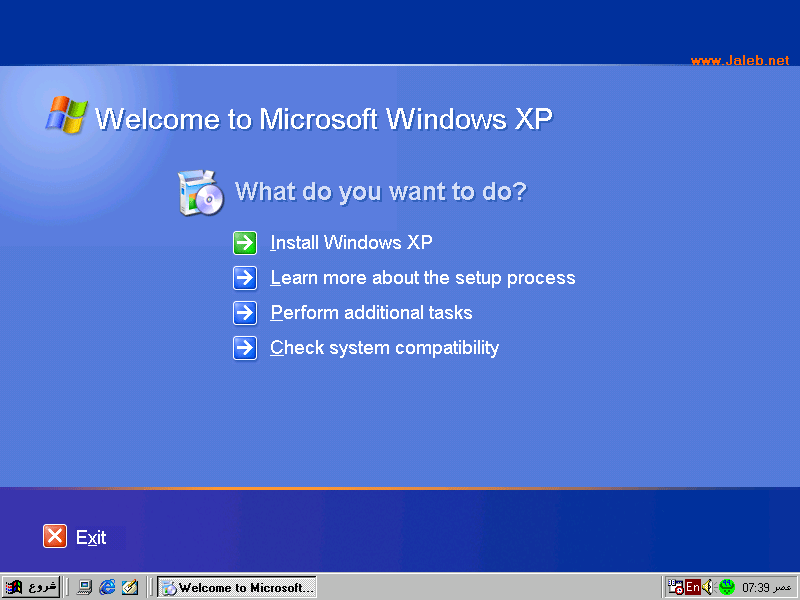
روی گزینه ی Install Windows XP کلیک کنید تا کادری مانند شکل زیر ظاهر شود ...
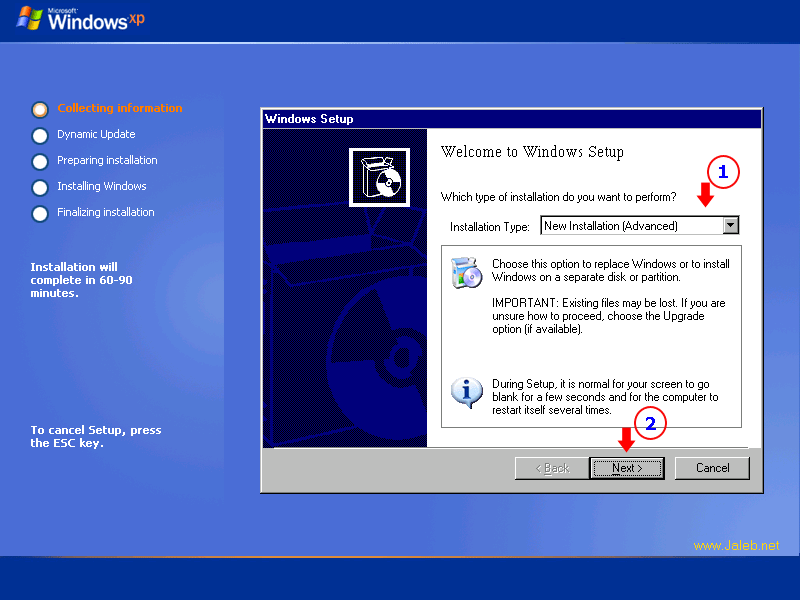
شما به دو شکل می توانید ویندوز XP را نصب کنید :

1 . Upgrade

2 . New Installation

اگر گزینه ی اول را انتخاب کنید ، ویندوز 98 تبدیل به ویندوز XP می شود !

به اصطلاح Upgrade میشه ، یعنی ارتقا پیدا می کنه ...

اگر گزینه ی دوم را انتخاب کنید ، ویندوز 98 به حال خود باقی می ماند و ویندوز XP به صورت جداگانه نصب می شود .

من ابتدا گزینه ی New Installation را انتخاب می کنم و برای ادامه روی Next کلیک می کنم ...
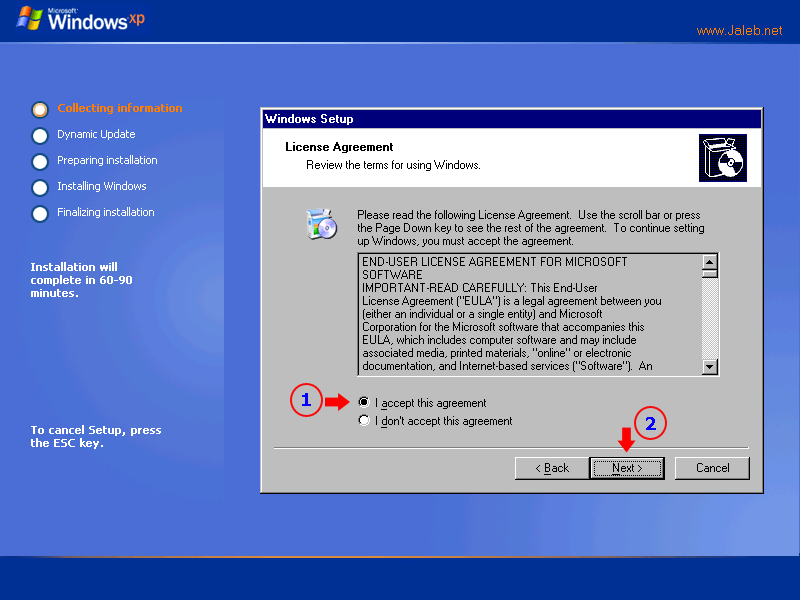
در اینجا از شما خواسته می شود که شماره سریال ویندوزتان را تایپ کنید .

پس از اینکه شماره سریال ویندوز را به درستی تایپ کردید ، دکمه Next را بزنید تا کادری مانند شکل زیر ظاهر شود ...
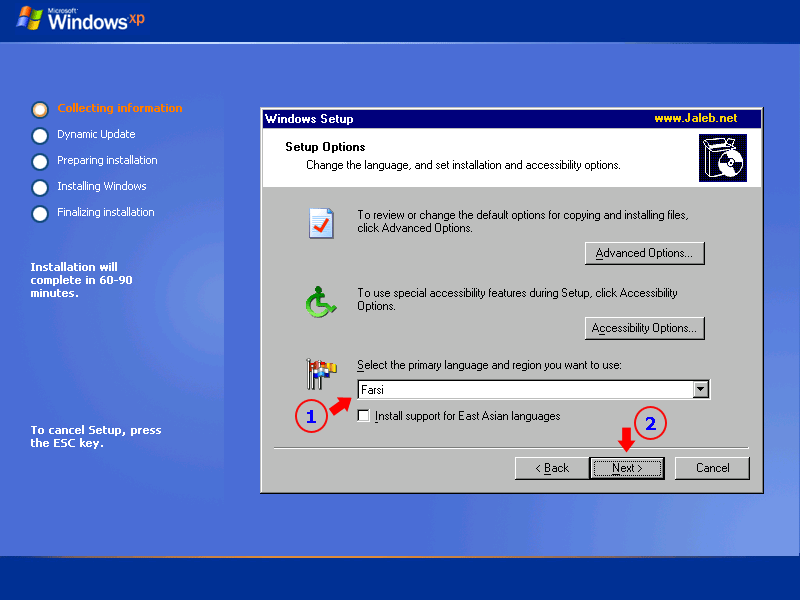
مطابق شکل فوق زبان فارسی را انتخاب کنید و سپس دکمه Next را بزنید .

نکته :

در صورتی زبان فارسی در لیست فوق وجود خواهد داشت که ویندوز 98 عربی باشد ( نه انگلیسی )

بنابراین اگر شما از ویندوز 98 انگلیسی استفاده می کنید ، باید زبان فارسی را در مراحل بعد به لیست Language اضافه نمایید .

شیوه افزودن زبان فارسی قبلا توضیح داده شده ...
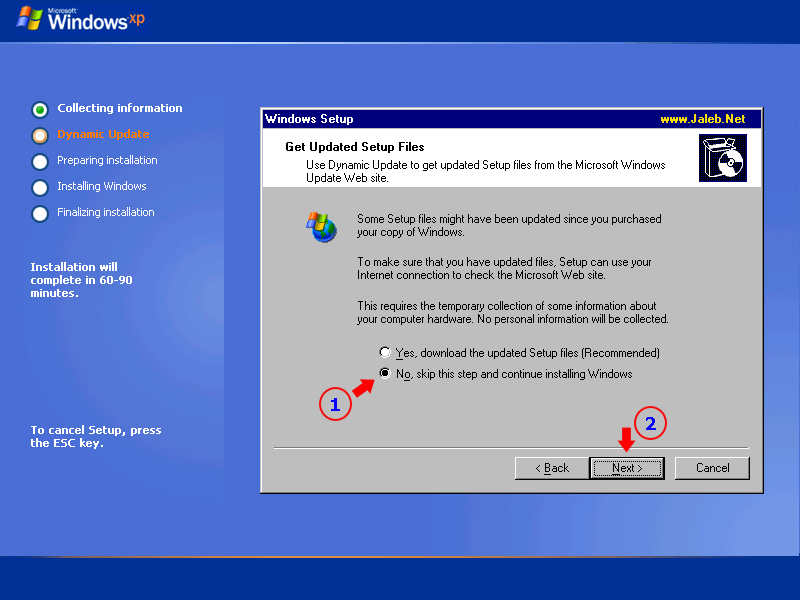
در این اینجا می توانید با انتخاب گزینه ی (Yes, download the updated Setup files (Recommended به اینترنت وصل شوید و نسخه ی جدید فایل هاینصب ویندوز XP را دانلود کنید .

من گزینه ی No, skip this step and continue installing Windows را انتخاب می کنم و با کلیک بر روی دکمه Next از دانلود کردن نسخه ی جدید

فایل های نصب ویندوز XP صرف نظر می کنم .

اکنون نصب ویندوز XP آغاز می شود ...
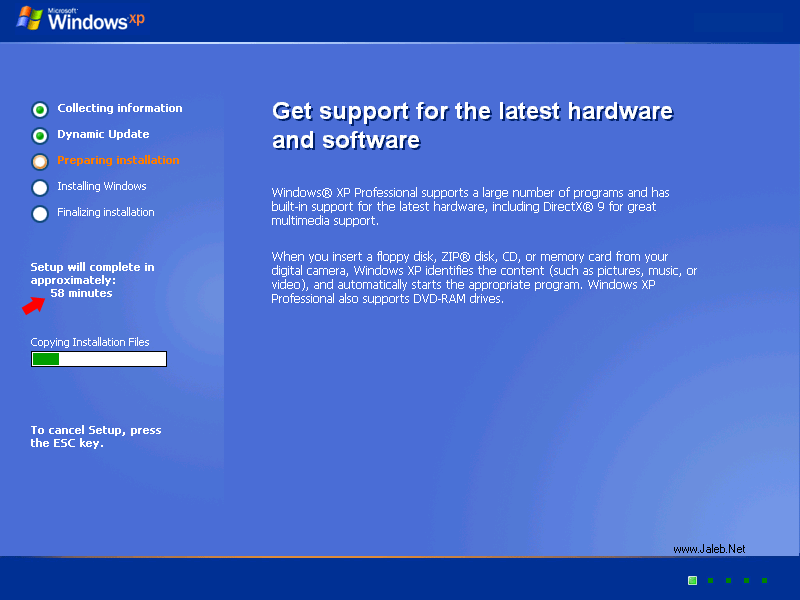
همانطور که در شکل فوق مشاهده می کنید تقریبا 58 دقیقه به پایان نصب ویندوز XP باقی مانده !

چند دقیقه صبر کنید تا سیستم Restart شود و کادری مانند شکل زیر ظاهر شود ...
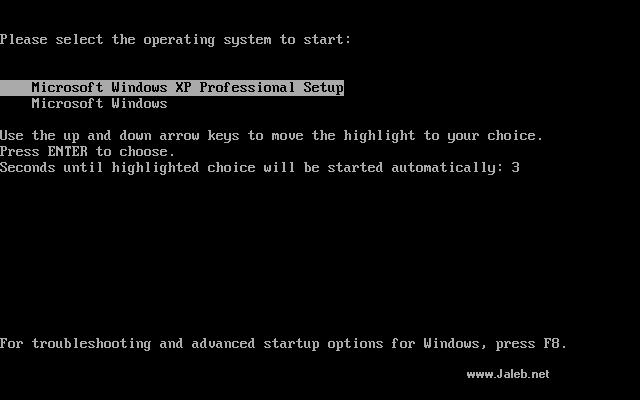
برای ادامه از روی کیبرد کلید Enter را بزنید ، یا 5 ثانیه صبر کنید تا به صورت اتوماتیک نصب ویندوز XP ادامه پیدا کند .

امیدوارم این آموزش هم مورد پسند شما قرار بگیره .


نویسنده : ameersajjad1382
تاریخ : شنبه 15 آذر 1393
زمان : 16:46
نمونه کارت ویزیت
ارسال نظر(0)


نویسنده : ameersajjad1382
تاریخ : شنبه 15 آذر 1393
زمان : 13:28
آموزش پارتیشن بندی در ویندوز8
ارسال نظر(0)


partition manager

صدها برنامه کاربردی برای پارتیشن‌بندی هارددیسک درون ویندوز وجود دارد اما آیا می‌دانستید درون ویندوز برنامه‌ای برای اینکار وجود دارد که توسط آن می‌توانید بدون نیاز به نصب برنامه جدید اقدام به پارتیشن بندی کنید!؟ شما می‌توانید از این ابزار برای تغییر اندازه، ساخت، ویرایش، حذف و فرمت پارتیشن هارددیسک خود بدون نیاز به پرداخت پول و نصب نرم افزار جدید استفاده کنید.
لطفا مراقب باشید زیرا پارتیشن‌بندی اشتباه برابر است با از دست دادن اطلاعات هارددیسک شما!
دسترسی به برنامه مدیریت دیسک ویندوز
سریع‌ترین روش برای باز کردن این برنامه تایپ partition در نوار جستجوی درون کنترل پنل و یا منوی استارت است و سپس کلیک برروی Create and Format Hard Disk Partitions.
درون برنامه دوقسمت اصلی قابل مشاهده است. بخش بالایی که پارتیشن‌هارا به صورت لیست نشان می‌دهد و بخش زیرین آن که هر پارتیشن بصورت گرافیکی نمایان می‌باشد.
تغییر اندازه پارتیشن
برای تغییر اندازه یک درایو برروی پارتیشن مورد نظر کلیک راست کنید و Extend Volume یا Shrink Volume را انتخاب کنید.
تغییر اندازه پارتیشن‌ها دارای یک سری محدودیت‌هایی نیز هستند. شما تنها می‌توانید مواردی را کوچک‌تر کنید که دارای فضای آزاد مناسبی باشند. همچنین تنها امکان برای بزرگتر کردن یک پارتیشن بودن فضای تخصیص نیافته در سمت راست پارتیشن است. در صورت وجود فضای آزاد و تخصیص نیافته می‌توانید آنها را درون لیست پارتیشن‌ها یا بخش گرافیکی مشاهده کنید. ویندوز توانایی اضافه کردن فضاهای خالی که در سمت چپ پارتیشن مورد نظر هستند را ندارد و برای اینکار باید از برنامه‌های کاربردی دیگر استفاده کنید.
ساخت پارتیشن جدید
زمانی که قطعه پارتیشنی را کوچک‌تر می‌کنید فضایی بدون استفاده درون پارتیشن‌ها ایجاد می‌شود. برای اضافه کردن این قطعه به پارتیشن‌های هارددیسک برروی آن کلیک راست کرده و New Simple Volume را انتخاب کنید.
پنجره ویزارد جدیدی باز می‌شود که شما را در ساخت پارتیشن جدید راهنمایی خواهد کرد. در این مرحله به راحتی می‌توانید اندازه و فرمت پارتیشن را انتخاب کنید.
حذف پارتیش
یکی دیگر از امکانات این برنامه پاک کردن و حذف پارتیشن‌هاست. برای اینکار برروی قطعه پارتیشن مورد نظر کلیک راست کرده و Delete Volume را انتخاب نمایید. اینکار تمامی فایل‌های موجود در پارتیشن مورد نظر را نیز پاک خواهد کرد پس در استفاده از آن مراقب باشید!
تغییر نام درایوها
برروی درایو دلخواه راست کلیک کنید و Change Drive Letter and Paths را انتخاب کنید. حال Change را انتخاب کنید تا بتوانید نام درایو را تغییر دهید.
فرمت کردن پارتیشن
برای فرمت یک درایو برروی آن راست کلیک کرده و Format را انتخاب کنید. مراقب باشید! فرمت کردن برروی اندازه پارتیشن تاثیری ندارد اما تمامی اطلاعات شما درون آن درایو را پاک خواهد کرد. همچنین توسط این گزینه می‌توانید فرمت درایوتان را تغییر دهید.
برای فرمت کردن یک پارتیشن روش دومی هم وجود دارد. به ویندوز اکسپلورر بروید و برروی درایو مورد نظر راست کلیک کنید و Format را انتخاب نمایید.
برنامه داخلی پارتیشن بندی در ویندوز آنقدرها قدرتمند نیست و امکانات برنامه‌های کاربردی دیگر را ندارد اما برای کارهای ساده‌ای که در بالا مطرح شد بسیار کار راه انداز است! باز هم تاکید می‌کنیم که از آنجایی که پارتیشن بندی مستقیما به اطلاعات هارددیسک شما مربوط است آن را جدی بگیرید و مراقب اطلاعات خود باشید. برای اینکار ابتدا از کارها و مانورهای اضافه برروی پارتیشن‌ها اجتناب ورزید! اگر کار پارتیشن بندی الزامی است از اطلاعات خود پشتیبان تهیه کنید.

موضوعات مرتبط: کاربردی
برچسب‌ها: آموزش پارتیشن بندی, کاربردی
 

نویسنده : ameersajjad1382
تاریخ : جمعه 14 آذر 1393
زمان : 18:31
آموزش نصب ویندوز7
ارسال نظر(0)

آموزش نصب ویندوز 7 به صورت تصویری

حداقل سخت افزار مورد نیاز برای نصب ویندوز 7

1 گیگابایت رم برای ویندوز 32 بیتی ویندوز 7 یا 2 گیگابایت رم برای ویندوز 64 بیتی ویندوز7
16 گیگابایت فضای خالی دیسک سخت برای ویندوز 32 بیتی ویندوز7 و 20 گیگابایت برای ویندوز 64 بیتی 7
کارت گرافیکی یا چیپ است که پشتیبانی از DirectX 9 با 128 مگابایت حافظه داخلی (به تم Aero فعال باشد)
1 گیگاهرتز یا سریعتر 32 بیتی (x86) یا 64 - بیتی (x64) پردازنده به بالاتر که ویندوز سرعتش کم نشه

شروع آموزش

1. بوت کامپیوترتان؛مطمئن شوید که بر روی سی دی یا دی وی دی رام باشد . در بیشتر مادربردهای گیگابایت و اسوس کلید F8 و F12 می باشد .(زمانی که سیستم تان را روشن می کنید در ابتدا کلید بوت شدن را نمایش می دهد، کافی است کلید مورد نظر را زده و از صفحه ای که باز می شود درایو را انتخاب کرده و بعد کلید Enter را بزنید راه دیگر رفتن به صفحه Setup یا بایوس کامپیوتر و تغییر بوت سیستم است

 2. وقتی DVD نصب را گذاشتید صفحه زیر در صورتی که مرحله قبل را درست انجام داده باشبد ظاهر می شود 8 ثانیه زمان دارید که کلید Enter رابزنید.

 14c

بعد از زدن اینتر شروع به بوت شدن می کند

s2

v

4

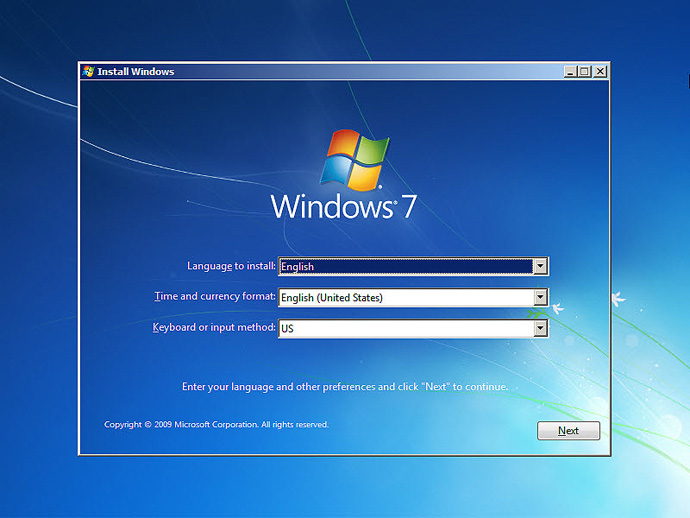
3. تنظیم زبان و زدن کلید NEXT  .( در این مرحله می توانید زبان مورد نظر را انتخاب کنید در صورتی که زبان کشور خود را انتخاب نکردید نگران نباشید بعد از نصب  ویندوز می توانید تنظیمات آن را انجام دهید)

b 

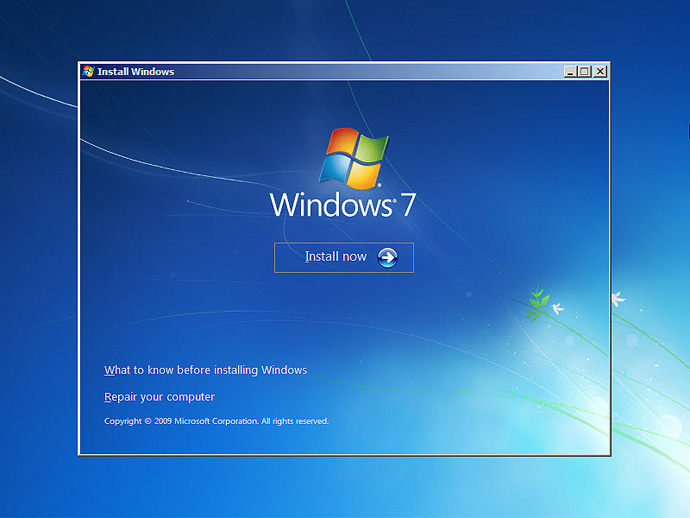
4. بر روی دکمه Install Now کلیک کنید

bf 

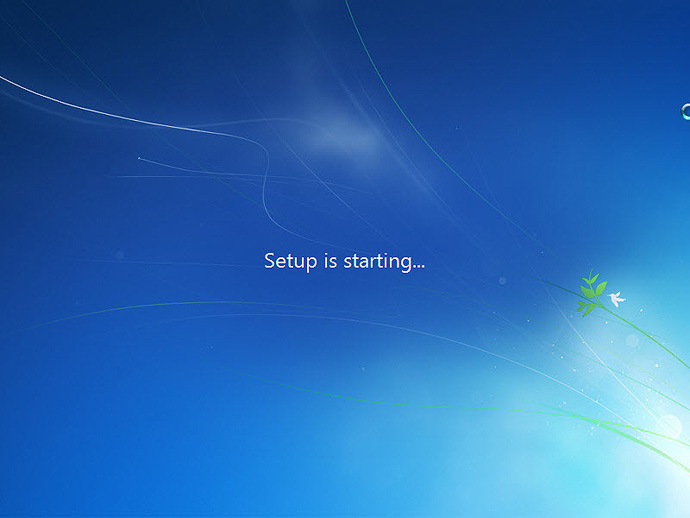
شروع به لود کردن می کند

bfs

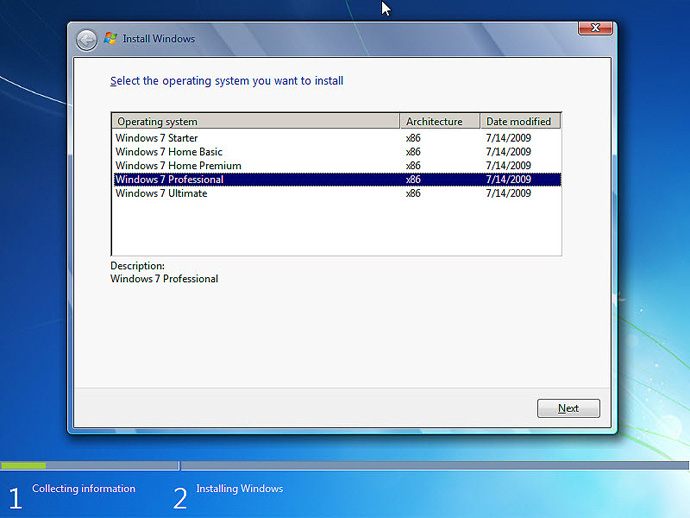
5.حال از صفحه ای که باز می شود نوع ویندوز خود را انتخاب کنید که پیشنهاد من به شما Windows 7 Perfessional می باشد

ee

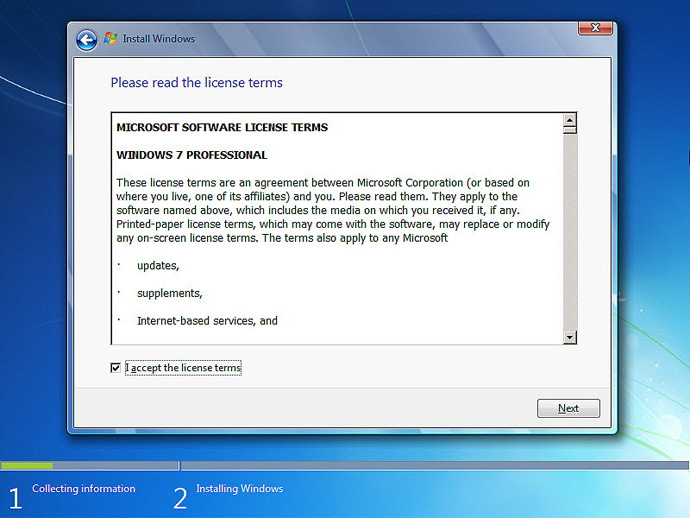
6. قبول کردن شرایط مجوز .انتخاب  I accept the license terms

x

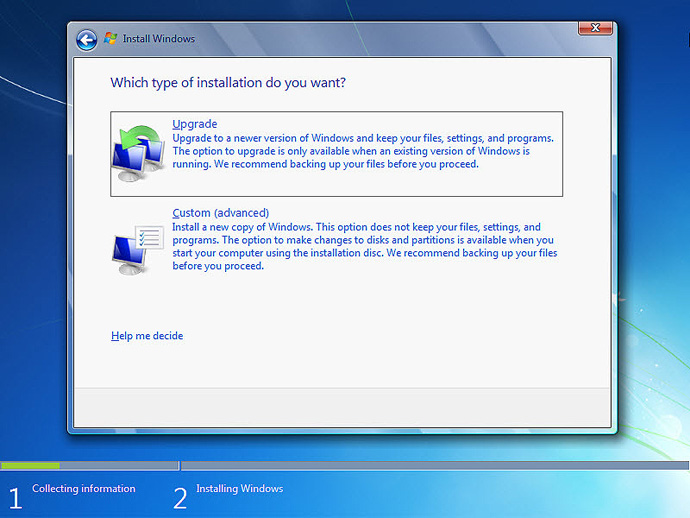
7  .در این صفحه شما با دو گزینه مواجه می شوید :

الف.در صورتیکه می خواهید نسخه قبلی ویندوز (به عنوان مثال XP ) که در کامپیوتر شما نصب شده است به Windows 7 ارتقاء پیدا کند گزینه اول را انتخاب نمائید. این گزینه فقط زمانی در دسترس هست که یک نسخه از ویندوز در کامپیوتر شما نصب شده باشدو در صورتی که می خواهید ویندوز قبلی را پاک کرده و ویندوز جدیدی نصب کنید بر روی گزینه Custom کلیک کنید

dg

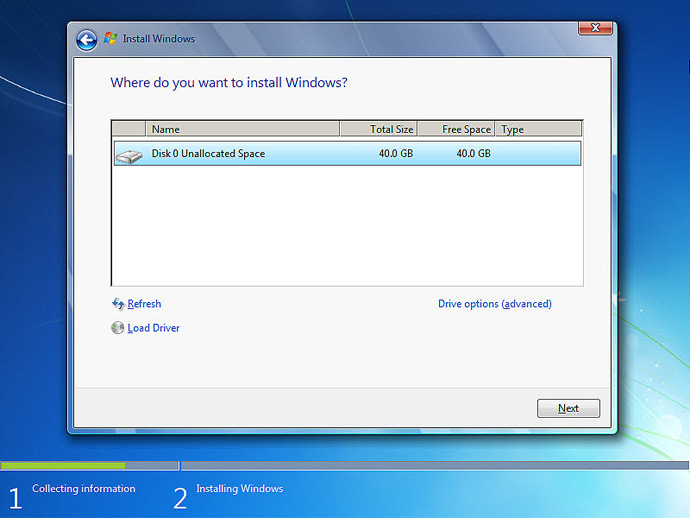
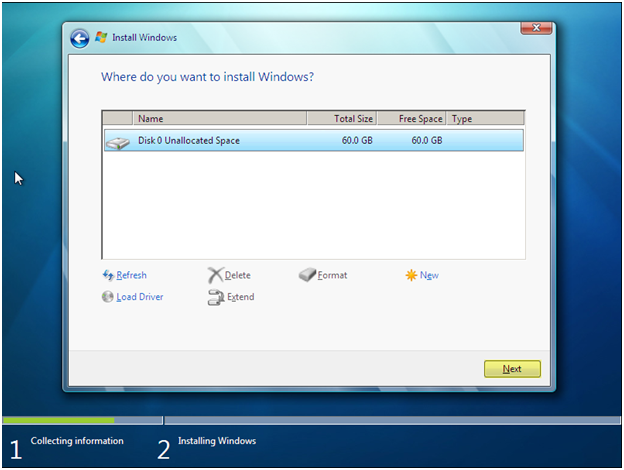
8. اگر هاردی که ویندوز 7 بر روی آن در حال نصب شدن است یک هارد نو می باشد و تا به حال ویندوزی بر روی آن نصب نشده  است  کافیست بر روی گزینه Drive Options کلیک کرده  سپس بر روی گزینه New کلیک کنید و ظرفیت درایو C خود را به گیگابایت انتخاب کنید (اگر درایو C خود را برابر با 15 گیگابایت  قرار دهید باید عدد15000 را وارد کنید) (1 GB = 1024 MB)


kl

نکته :
اگر هاردیسک شما قبلا دارای ویندوز XP یا هر ویندوز دیگری باشد کافیست درایوی که ویندوز بر روی آن نصب است را انتخاب بر روی گزینه Load Drive  کلیک کرده و از گزینه هایی که در اختیار شما قرار می گیرد گزینه Format را زده و بعد از آن بر روی کلید Next کلیک کنید.

sda

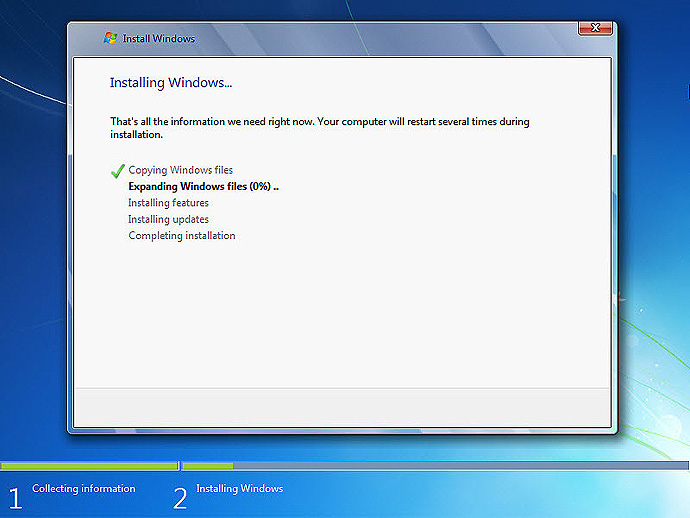
9. نصب و راه اندازی ویندوز هم اکنون آغاز خواهد شد

dv

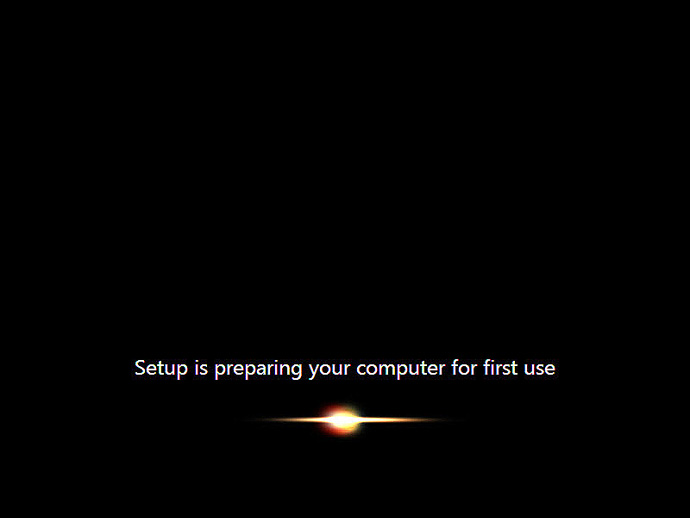
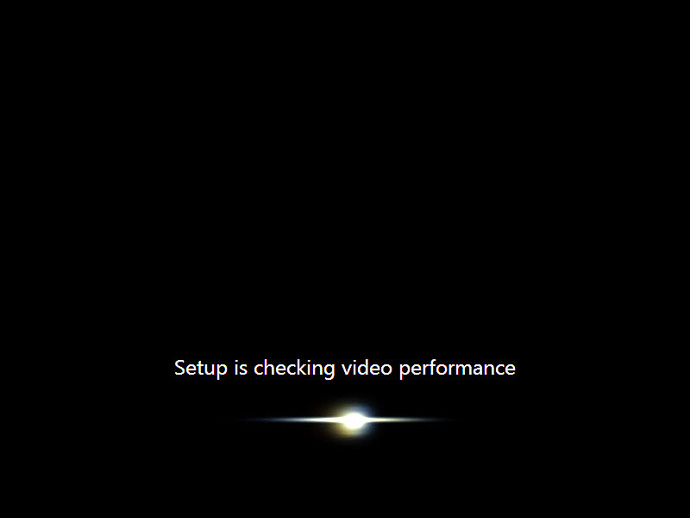
10. پس از تمام شدن این 5 مرحله نصب صفحه زیر را خواهید دید

jn

j

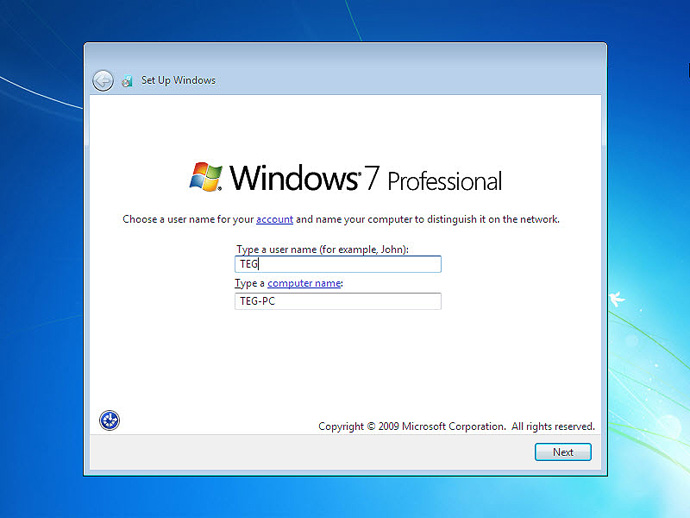
11. در این مرحله نام کاربری خود را وارد کنید و بعد از آن بر روی کلید Next کلیک کنید

k45

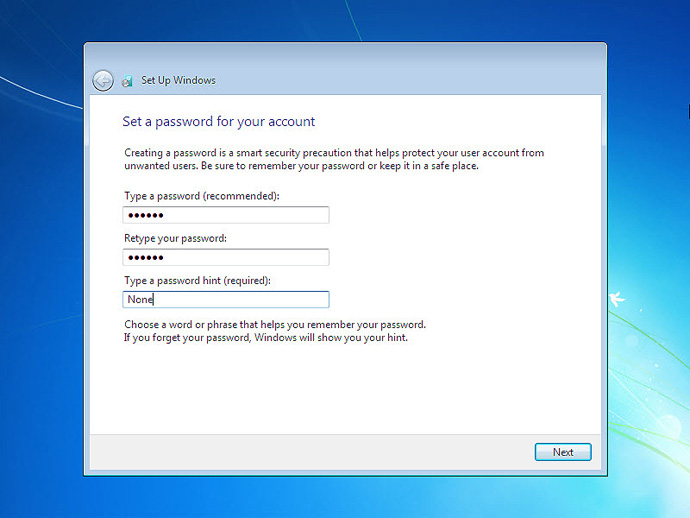
12. در صورتی که سیستم شما دارای حساسیت از نوع اطلاعات می باشد و شما می خواهید به غیر خودتان کسی از آن استفاده نکند در مرحله یک رمز عبور برای یوزر کاربری خود در نظر بگیرید

db

13. در این مرحله بر روی Next کلیک کنید

ic

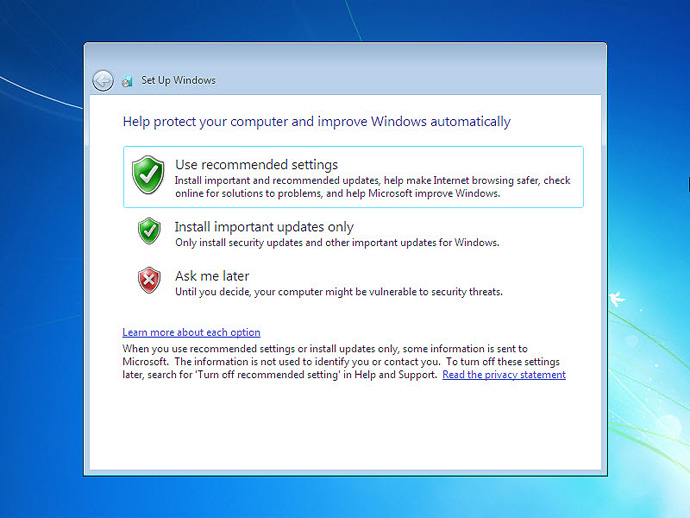
14. در این مرحله در صورتی که از ویندوز اورجینال استفاده می کنید گزینه اولی را انتخاب کرده تا بروزرسانی اتوماتیک ویندوز انجام شود در غیر این صورت گزینه سومی را انتخاب کنید.

kk

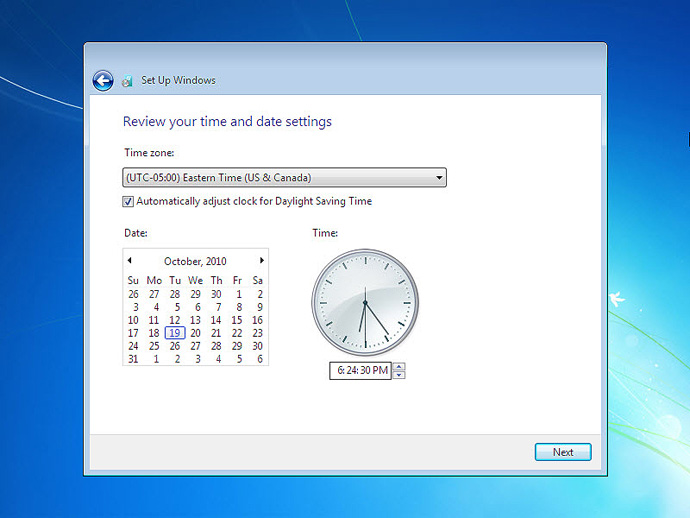
15. تنظیمات زمان و تاریخ خود را بسته به کشور مورد نظر انتخاب کرده و بر روی گزینه Next کلیک کنید

در لیست Time Zone تهران را انتخاب کنید

bn

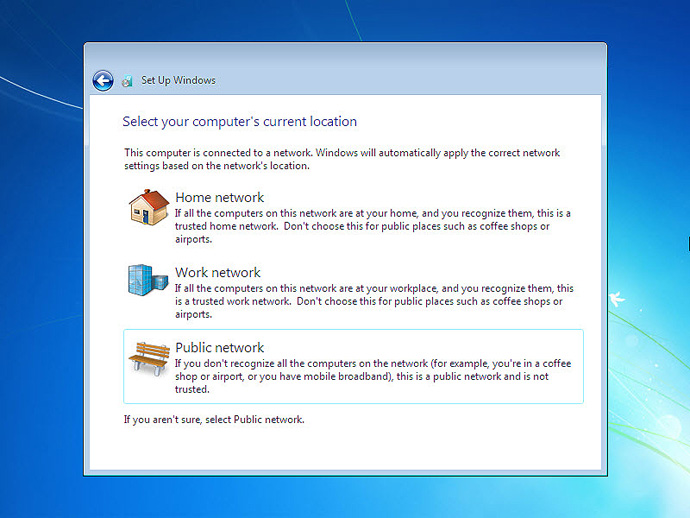
نوع کامپیوتر خود را بسته به اینکه سیستم شما خانگی باشد یا در شبکه استفاده می شود را انتخاب کنید .بر روی گزینه اول کلیک کنید

lhj

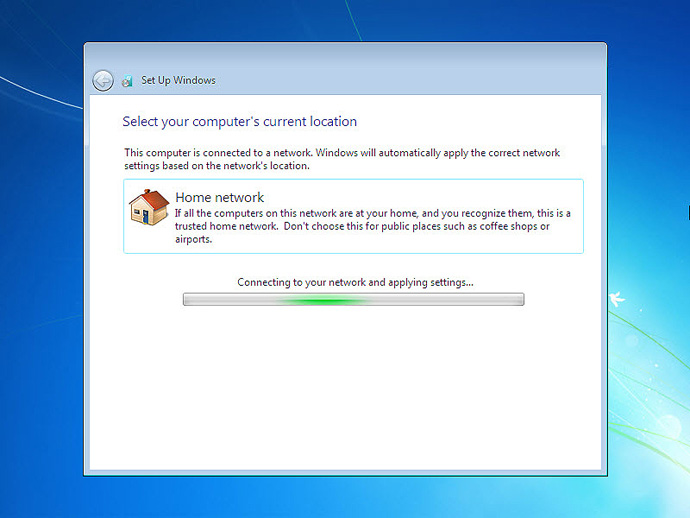
بعد ازانتخاب شروع به لود کردن می کند

kf

ویندوز7 در حال حاضر خود را آماده می کند برای تنظیمات دسکتاپ

jjg

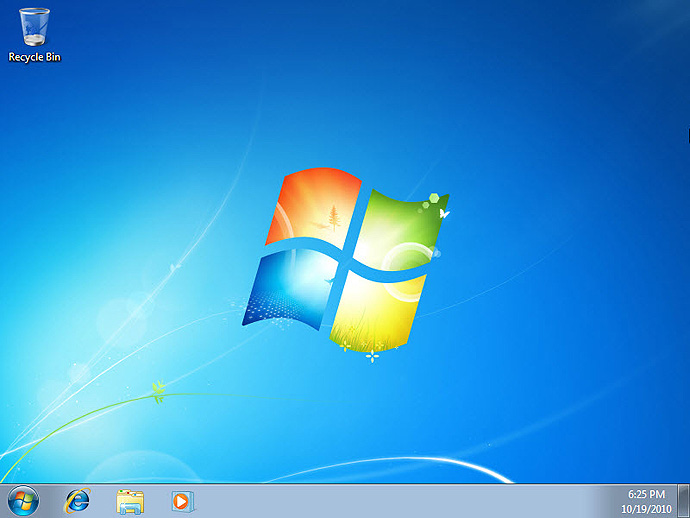
دسکتاپ راه اندازی شد

jlj

نصب ویندوز با موفقیت انجام شد کافیست درایورهای کارت گرافیک و مادربرد خود را درون درایو خود گذاشته و آنها را نصب کنید تا مراحل نصب  به طور کلی تمام شود


نویسنده : ameersajjad1382
تاریخ : جمعه 14 آذر 1393
زمان : 18:04
آموزش نصب ویندوز8
ارسال نظر(0)


قبل از نصب ویندوز به موارد زیر توجه کنید:

- پردازنده ( CPU ) با توان پردازشی ۱ GHz و یا سریع تر
 - رم ( Ram ) یک گیگابایتی برای استفاده از نسخه ۳۲ بیتی و یا رم دو گیگابایتی برای استفاده از نسخه ۶۴ بیتی
 - 16 گیگابایت فضای حالی بر روی دیسک ذخیره سازی ( Hard Disk ) برای نصب نسخه ۳۲ بیتی و یا ۲۰ گیگابایت فضای خالی برای نصب نسخه ۶۴ بیتی
 - کارت گرافیک ( Graphics card ) شما باید با نسخه ۹ از DirectX مایکروسافت سازگاری داشته باشد و یا نسخه های جدیدتر
 - برای استفاده از امکانات لمسی ( Touch ) ویندوز ۸ باید تبلت و یا نمایشگر شما از قابلیت multitouch پشتیبانی کند
- نمایشگر شما باید از حداقل اندازه تصویر ۱۰۲۴ در ۷۶۸ پشتیبانی کند.
 
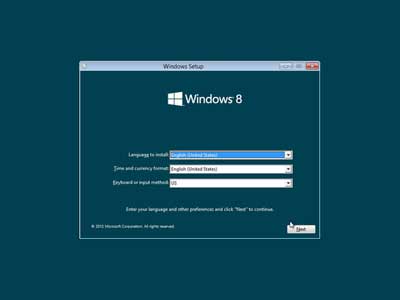
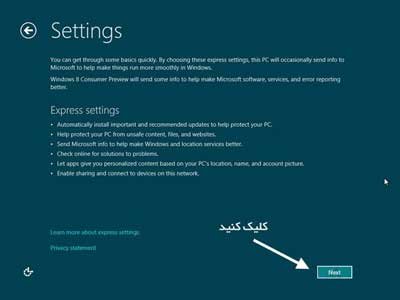
پس از قرار دادن دیسک در رایانه و طی مراحل اولیه نصب، پنجره ای مانند تصویر زیر به شما نمایش داده می شود که در آن می توانید تنظیمات زبان های مورد استفاده در صفحه کلید و سیستم خود را مشخص کنید.
 
 
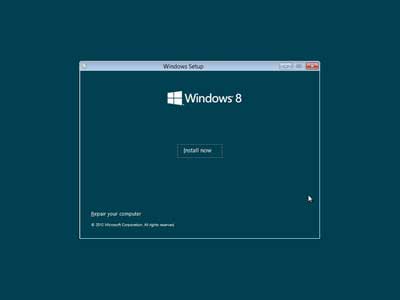
در صفحه بعدی از شما پرسیده می شود که قصد نصب ( Install ) ویندوز را در سیستم خود دارید و یا دوست دارید که این دیسک ویندوز ۸ نصب شده در سیستم شما را تعمیر ( Repair ) کند که ما برای نصب نسخه جدید ویندوز بر روی سیستم بر روی دکمه Install کلیک می کنیم.


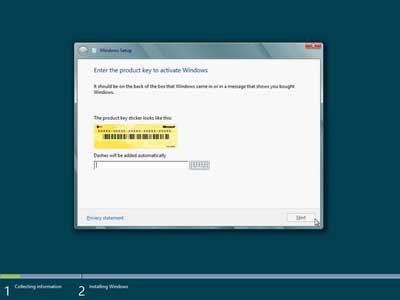
حال نیاز است که سریال و یا همان Product Key مربوط به سیستم عامل ویندوز را وارد کنیم تا دکمه Next برای رفتن به مرحله بعدی نصب این سیستم عامل روشن شود.


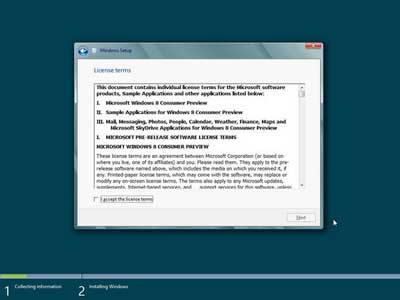
در مرحله بعد مجموعه قوانین مربوط به استفاده از این نسخه از این سیستم عامل که توسط کمپانی مایکروسافت تنظیم شده است نمایش داده می شود که با تیک دار کردن گزینه I accept this license term آن را قبول کنیم و سپس بر روی دکمه Next کلیک کنیم همانطور که مشاهده می کنید در متن نمایش داده شده در این صفحه ذکر شده است.


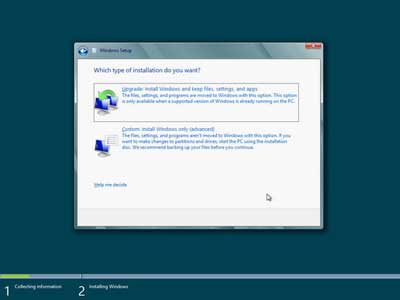
حال نوبت به آن رسیده است که انتخاب کنید که دوست دارید که ویندوز فعلی نصب شده در سیستم شما به ویندوز ۸ بروزرسانی شود و یا به طور کل دوست دارید از اول این نسخه از ویندوز بر روی سیستم شما نصب شود. با انتخاب گزینه اول فایل ها و تنظیمات شما بعد از نصب این نسخه از ویندوز از بین نمی روند و در نسخه جدید نیز می توانید از آن ها استفاده کنید اما با انتخاب گزینه دوم یعنی Custom: Install Windows only advanced تعیین می کنیم که تنها می خواهیم ویندوز در یکی از پارتیشن ها و یا همان درایو سیستم ما نصب شود.


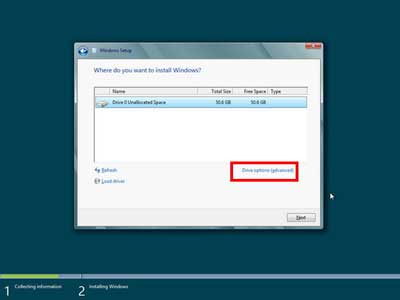
لیست پارتیشن ها و یا بهتر است بگوییم درایو موجود در هارد دیسک ما نمایش داده می شود و برای هر یک از آن ها مقدار فضای کلی و فضای خالی ( Free Space ) نیز نمایش داده می شود که با توجه به آن ها می توانید مناسب ترین درایو را برای نصب ویندوز انتخاب کنید و به مرحله بعد بروید. همچنین اگر دوست دارید قبل از رفتن به مرحله بعد یکبار درایو و یا پارتیشن مربوطه را فرمت ( Format ) کنید تا همه اطلاعات موجود در آن پاک شود و برای نصب ویندوز آماده سازی شود می توانید با انتخاب آن درایو و کلیک بر روی گزینه Drive Options این کار را انجام دهید.


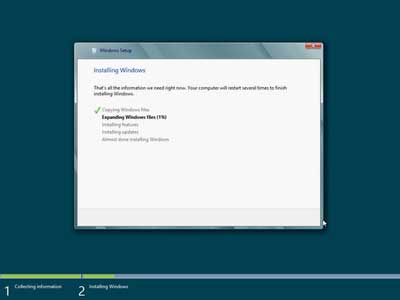
حال ویندوز شروع می کند به عملیات کپی و نصب ویندوز ۸ بر روی سیستم شما و ممکن است در این بین چند بار نیز سیستم شما راه اندازی مجدد شود به صورت خودکار که این برای نصب این نسخه از سیستم عامل بر روی سیستم شما لازم است.


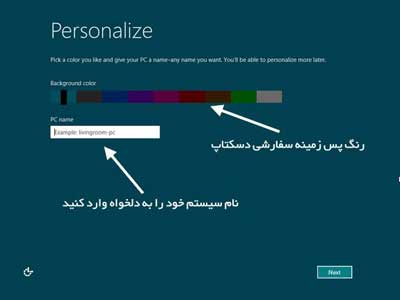
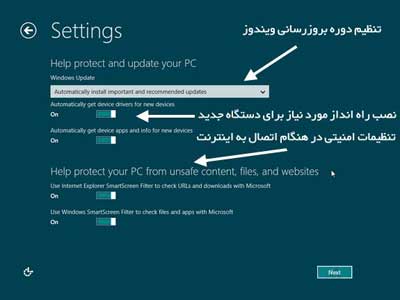
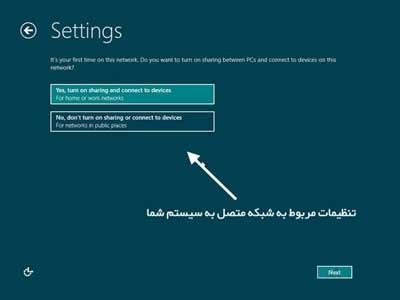
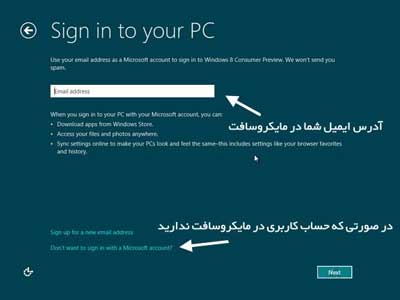
بعد از نصب ویندوز بر روی سیستم شما سیستم به صورت خودکار توسط برنامه نصاب راه اندازی مجدد ( Restart ) می شود و شما وارد مراحلی می شوید که در آن ها نیاز است تنظیمات حساب کاربری خود را برای استفاده از ویندوز وارد کنید. بهتر است توضیحات بیشتر را بر روی تصاویر درج شده در پایین مشاهده کنید تا با انجام این فرآیند نیز به خوبی آشنایی پیدا کنید.


(باتشکر)


نویسنده : ameersajjad1382
تاریخ : جمعه 14 آذر 1393
زمان : 17:59
آموزش پارتیشن بندی در ویندوز 7
ارسال نظر(0)

آموزش پارتیشن بندی در ویندوز 7

همانطور که می دانید برای تقسیم کردن هارددیسک به درایوهای مختلف با حجم های مختلف عملی انجام می گیرد به نام  پارتیشن بندی. این عمل را می توان توسط نرم افزار های مختلفی انجام داد. اما خود ویندوز 7 قابلیتی دارد که توسط آن می توانید بدون نیاز به نرم افزار خاصی و از داخل خود ویندوز عمل پارتیشن بندی را انجام دهید. علاوه بر این توسط این امکان ویندوز 7 می توانید نام درایوهای هارددیسک را تغییر دهید.

دقت داشته باشید که برای پارتیشن بندی می توانید تمامی درایو ها به جز درایو ویندوز را تغییر دهید.بهتر است برای پارتیشن بندی درایوی که ویندوز در آن نصب است، در زمان نصب ویندوز این کار را انجام دهید.در خاطر داشته باشید که حتما اطلاعات حساس خود را در درایو دیگری کپی کنید چراکه که ممکن است در طی مراحل اطلاعات درایوی که در حال تقسیم بندی آن هستید از بین برود.

برای انجام پارتیشن بندی مراحل ذیل را انجام دهید:

1- وارد Control Panel شده و مطابق تصویر از سمت راست روی گزینه Category کلیک کنید.

2- از لیستی که باز می شود گزینه Large icons را انتخاب نمائید.

3 - گزینه Administrative Tools را باز کنید.

4 - گزینه Computer Management را باز کنید.

5- گزینه Storage را باز کنید.

6- گزینه (Disk Management (Local را باز کنید.

7 - حال درایوی را که قصد دارید تا آن را قطعه بندی کنید اتنخاب کرده و روی آن راست-کلیک کرده و گزینه shrink volume را انتخاب کنید.با انتخاب این گزینه اطلاعات موجود در درایو از بین نمی رود و می توانید تا حجمی که درایو انتخابی فضای خالی دارد از آن جدا کنید و درایو جدیدی بسازید.
* اگر می خواهید کلا درایو را پاک کنید و تمامی فضای آن را به درایوهای مختلف تقسیم بندی کنید به جای انتخاب گزینه shrink volume می توانید گزینه Delete Volume را انتخاب کنید و سپس روی درایو که پاک کرده اید
راست-کلیک کنید و گزینه New Sipmle Volume را انتخاب کنید و بقیه مراحل را از مرحله شماره 12 به بعد انجام دهید.دقت داشته باشید که مبنای این آموزش بر اساس انتخاب گزینه Shrink Volume می باشد.

8 - حجمی که قصد دارید تا به درایو جدید اختصاص دهید را در کادر مشخص شده به MB وارد کنید.دقت داشته باشید هر 1024 مگابایت برابر با 1 گیگابایت می باشد.می توانید برای اینکه حجم درایو جدید دقیق ساخته شود عددی که می خواهید به درایو جدید اختصاص دهید در 1024 ضرب کنید و در این کادر بنویسید.
ما در اینجا قصد داریم تا درایوی با ظرفیت 34 گیگابایت بسازیم.بنابراین عدد 35000 مگابایت را وارد می کنیم.

9 - کلید Shrink را بزنید.


10 - همانطور که مشاهده می فرمائید درایو جدید با ظرفیت 34 گیگابایت ساخته شده است.برای اینکه آن را فرمت و قابل استفاده کنیم،روی آن راست کلیک کرده و گزینه New Simple Volume را انتخاب می کنیم.

11- کلید Next را بزنید.

12 - مجدد کلید Next را بزنید.

13- نام درایوی که قرار است ساخته شود را انخاب کنید.
14- کلید Next را بزنید.


15- گزینه Perform a quick format را انتخاب کنید.
16- کلید Next را بزنید.

17 - در نهایت کلید Finish را بزنید تا عملیات فرمت آغاز شود.

- اکنون درایو جدید با حجم 34 گیگابایت ساخته شده است و آماده استفاده است.ادامه مراحل برای افرادی است که قصد دارند تا نام درایوها را تغییر دهند تا بتوانند به آنها نظم ببخشند.
به طور مثال در همین آموزشی که تهییه شده است درایوهای هارددیسک به ترتیب عبارتند از C  و DوG.اگر دقت کنید متوجه می شوید در بین این نام ها ،نام E به درایو DVD ROM اختصاص داده شده و ترتیب حروفی درایوهای هارددیسک به هم خورده است.بنا براین مراحل 18 به بعد را انجام می دهیم تا ترتیب درایوهای هارددیسک را مرتب کنیم و به صورت C و DوE  درآوریم و نام درایو DVD-ROM را بعد از آنها قرار دهیم.

18 - بر روی نام درایو DVD-ROM راست-کلیک کرده و گزینه Change Drive Letter and Patchs… را انتخاب می کنیم.

19 - کلید Change… را بزنید.


20 - حرف J را انتخاب کنید تا حرف E آزاد شود.


21 - کلید OK را انتخاب نمائید.


22-در جواب پیغام ظاهر شده کلید Yes را بزنید.


23 - بر روی نام درایوی که قصد تغییر دادن نام آن را دارید راست کلیک کرده( ما در اینجا قصد داریم نام درایو G را به E تغییر دهیم تا درایوها به ترتیب نام  Cو DوE قرار گیرند  تا درایو DVD-ROM بعد از آنها قرار گیرد ) و گزینه Change Drive Letter and Patchs… را انتخاب کنید.

24 - کلید Change… را انتخاب نمائید.


25 - حرف E را انتخاب کنید و در نهایت روی کلید OK کلیک کنید.


- همانطور که مشاهده می فرمائید نام درایو مورد نظر به E تغییر یافت و ترتیب قرار گیری درایوهای هارددیسک اصلاح شد.


نویسنده : ameersajjad1382
تاریخ : پنج‌شنبه 13 آذر 1393
زمان : 21:36
يونوليت چيست؟!!
ارسال نظر(0) | ادامه مطلب...

یونولیت

محفظه حمل و نقل ساخته شده از پلی‌استیرن

پلاستوفوم در ایران بنام یونولیت و آکاسیف (هر سه نام ثبت شده تجاری هستند) شناخته می‌شود که نام اصلی آن پلی‌استیرن انبساطی (Expanded Polystyrene) یا EPS است. در بسیاری از کشورهای آمریکا شمالی این محصول با نام استایرفوم(Styrofoam) شناخته می‌شود[۱]. نوعی پلیمر سفید رنگ و عایق رطوبت و صدا و دما است که از فرایندهای پتروشیمی تهیه می‌شود. پلی استیرن در سال ۱۸۳۹ توسط ادوارد سیمون کشف گردید. و در سال ۱۹۵۹ بوسیله کمپانی کوپر پلی استایرن انبساطی تولید گردید[۲] از این ماده برای عایق‌سازی، ساخت وسایل نیازمند عایق حرارتی و بسته‌بندی ابزار حساس الکتریکی، الکترونیکی و مکانیکی استفاده می‌شود.

بسته به کاربرد، چندین نام تجاری و علمی برای یونولیت استفاده می‌شود که از رایج‌ترین آنها می‌توان به «پلی‌فوم» و «استایروفوم» اشاره کرد.


نویسنده : ameersajjad1382
تاریخ : سه‌شنبه 22 مهر 1393
زمان : 16:48
زندگينامه امام رضا ي مهربون
ارسال نظر(0)

زندگینامه امام علی بن موسی الرضا (علیه السلام)

 نام، لقب و کنیه امام:

نام مبارک ایشان علی و کنیه آن حضرت ابوالحسن و مشهورترین لقب ایشان "رضا" به معنای "خشنودی" می‌باشد. امام محمد تقی (علیه السلام) امام نهم و فرزند ایشان سبب نامیده شدن آن حضرت به این لقب را اینگونه نقل می‌فرمایند: "خداوند او را رضا لقب نهاد زیرا خداوند در آسمان و رسول خدا و ائمه اطهار در زمین از او خشنود بوده‌اند و ایشان را برای امامت پسندیده‌اند و همینطور (به خاطر خلق و خوی نیکوی امام) هم دوستان و نزدیکان و هم دشمنان از ایشان راضی و خشنود بود‌ند."

یکی از القاب مشهور حضرت "عالم آل محمد" است. این لقب نشانگر ظهور علم و دانش ایشان می‌باشد. جلسات مناظره متعددی که امام با دانشمندان بزرگ عصر خویش، بویژه علمای ادیان مختلف انجام داد و در همه آنها با سربلندی تمام بیرون آمد دلیل کوچکی بر این سخن است، که قسمتی از این مناظرات در بخش "جنبه علمی امام" آمده است. این توانایی و برتری امام، در تسلط بر علوم یکی از دلایل امامت ایشان می‌باشد و با تأمل در سخنان امام در این مناظرات، کاملاً این مطلب روشن می‌گردد که این علوم جز از یک منبع وابسته به الهام و وحی نمی‌تواند سرچشمه گرفته باشد.


پدر و مادر امام:

پدر بزرگوار ایشان امام موسی کاظم (علیه السلام) پیشوای هفتم شیعیان بودند که در سال 183 ﻫ.ق. به دست هارون عباسی به شهادت رسیدند و مادر گرامیشان "نجمه" نام داشت.


تولد امام:

حضرت رضا (علیه السلام) در یازدهم ذیقعدﺓ الحرام سال 148 هجری در مدینه منوره دیده به جهان گشودند. از قول مادر ایشان نقل شده است که: "هنگامی‌که به حضرتش حامله شدم به هیچ وجه ثقل حمل را در خود حس نمی‌کردم و وقتی به خواب می‌رفتم، صدای تسبیح و تمجید حق تعالی و ذکر "لااله‌الاالله" را از شکم خود می‌شنیدم، اما چون بیدار می‌شدم دیگر صدایی بگوش نمی‌رسید. هنگامی‌که وضع حمل انجام شد، نوزاد دو دستش را به زمین نهاد و سرش را به سوی آسمان بلند کرد و لبانش را تکان می‌داد؛ گویی چیزی می‌گفت."(2)

 نظیر این واقعه، هنگام تولد دیگر ائمه و بعضی از پیامبران الهی نیز نقل شده است، از جمله حضرت عیسی که به اراده الهی در اوان تولد، در گهواره لب به سخن گشوده و با مردم سخن گفتند که شرح این ماجرا در قرآن کریم آمده است.(3)


حدیث سلسلة الذهب:

در طول سفر امام به مرو، هر کجا توقف می‌فرمودند، برکات زیادی شامل حال مردم آن منطقه می‌شد. از جمله هنگامیکه امام در مسیر حرکت خود وارد نیشابور شدند و در حالی که در محملی قرار داشتند از وسط شهر نیشابور عبور کردند. مردم زیادی که خبر ورود امام به نیشابور را شنیده بودند، همگی به استقبال حضرت آمدند. در این هنگام دو تن از علما و حافظان حدیث نبوی، به همراه گروه‌های بیشماری از طالبان علم و اهل حدیث و درایت، مهار مرکب را گرفته و عرضه داشتند: "ای امام بزرگ و ای فرزند امامان بزرگوار، تو را به حق پدران پاک و اجداد بزرگوارت سوگند می‌دهیم که رخسار فرخنده خویش را به ما نشان دهی و حدیثی از پدران و جد بزرگوارتان، پیامبر خدا، برای ما بیان فرمایی تا یادگاری نزد ما باشد." امام دستور توقف مرکب را دادند و دیدگان مردم به مشاهده طلعت مبارک امام روشن گردید. مردم از مشاهده جمال حضرت بسیار شاد شدند به طوری که بعضی از شدت شوق می‌گریستند و آنهایی که نزدیک ایشان بودند، بر مرکب امام بوسه می‌زدند. ولوله عظیمی در شهر طنین افکنده بود به طوری که بزرگان شهر با صدای بلند از مردم می‌خواستند که سکوت نمایند تا حدیثی از آن حضرت بشنوند. تا اینکه پس از مدتی مردم ساکت شدند و حضرت حدیث ذیل را کلمه به کلمه از قول پدر گرامیشان و از قول اجداد طاهرینشان به نقل از رسول خدا و به نقل از جبرائیل از سوی حضرت حق سبحانه و تعالی املاء فرمودند: "کلمه لااله‌الاالله حصار من است پس هر کس آن را بگوید داخل حصار من شده و کسی که داخل حصار من گردد ایمن از عذاب من خواهد بود." سپس امام فرمودند: "اما این شروطی دارد و من، خود، از جمله آن شروط هستم."

 این حدیث بیانگر این است که از شروط اقرار به کلمه لااله‌الاالله که مقوم اصل توحید در دین می‌باشد، اقرار به امامت آن حضرت و اطاعت و پذیرش گفتار و رفتار امام می‌باشد که از جانب خداوند تعالی تعیین شده است. در حقیقت امام شرط رهایی از عذاب الهی را توحید و شرط توحید را قبول ولایت و امامت می‌دانند.


ولایت عهدی:

باری، چون حضرت رضا (علیه السلام) وارد مرو شدند، مأمون از ایشان استقبال شایانی کرد و در مجلسی که همه ارکان دولت حضور داشتند صحبت کرد و گفت: "همه بدانند من در آل عباس و آل علی (علیه السلام) هیچ کس را بهتر و صاحب حق‌تر به امر خلافت از علی بن موسی رضا (علیه السلام) ندیدم." پس از آن به حضرت رو کرد و گفت: "تصمیم گرفته‌ام که خود را از خلافت خلع کنم و آن را به شما واگذار نمایم." حضرت فرمودند: "اگر خلافت را خدا برای تو قرار داده جایز نیست که به دیگری ببخشی و اگر خلافت از آن تو نیست، تو چه اختیاری داری که به دیگری تفویض نمایی." مأمون بر خواسته خود پافشاری کرد و بر امام اصرار ورزید. اما امام فرمودند:‌ "هرگز قبول نخواهم کرد." وقتی مأمون مأیوس شد گفت: "پس ولایت عهدی را قبول کن تا بعد از من شما خلیفه و جانشین من باشید." این اصرار مأمون و انکار امام تا دو ماه طول کشید و حضرت قبول نمی‌فرمودند و می‌گفتند: "از پدرانم شنیدم، من قبل از تو از دنیا خواهم رفت و مرا با زهر شهید خواهند کرد و بر من ملائک زمین و آسمان خواهند گریست و در وادی غربت در کنار هارون ‌الرشید دفن خواهم شد." اما مأمون بر این امر پافشاری نمود تا آنجاکه مخفیانه و در مجلس خصوصی حضرت را تهدید به مرگ کرد. لذا حضرت فرمودند: "اینک که مجبورم، قبول می‌کنم به شرط آنکه کسی را نصب یا عزل نکنم و رسمی را تغییر ندهم و سنتی را نشکنم و از دور بر بساط خلافت نظر داشته باشم." مأمون با این شرط راضی شد. پس از آن حضرت، دست را به سوی آسمان بلند کردند و فرمودند: "خداوندا! تو می‌دانی که مرا به اکراه وادار نمودند و به اجبار این امر را اختیار کردم؛ پس مرا مؤاخذه نکن همان گونه که دو پیغمبر خود یوسف و دانیال را هنگام قبول ولایت پادشاهان زمان خود مؤاخذه نکردی. خداوندا، عهدی نیست جز عهد تو و ولایتی نیست مگر از جانب تو، پس به من توفیق ده که دین تو را برپا دارم و سنت پیامبر تو را زنده نگاه دارم. همانا که تو نیکو مولا و نیکو یاوری هستی."


شهادت امام:

 در نحوه به شهادت رسیدن امام نقل شده است که مأمون به یکی از خدمتکاران خویش دستور داده بود تا ناخن‌های دستش را بلند نگه دارد و بعد به او دستور داد تا دست خود را به زهر مخصوصی آلوده کند و در بین ناخن‌هایش زهر قرار دهد و اناری را با دستان زهر‌آلودش دانه کند و او دستور مأمون را اجابت کرد. مأمون نیز انار زهرآلوده را خدمت حضرت گذارد و اصرار کرد که امام از آن انار تناول کنند. اما حضرت از خوردن امتناع فرمودند و مأمون اصرار کرد تا جایی که حضرت را تهدید به مرگ نمود و حضرت به جبر، قدری از آن انار مسموم تناول فرمودند. بعد از گذشت چند ساعت زهر اثر کرد و حال حضرت دگرگون گردید و صبح روز بعد در سحرگاه روز 29 صفر سال 203 هجری قمری امام رضا (علیه السلام) به شهادت رسیدند.


تدفین امام:

به قدرت و اراده الهی امام جواد (علیه السلام) فرزند و امام بعد از آن حضرت به دور از چشم دشمنان، بدن مطهر ایشان را غسل داده و بر آن نماز گذاردند و پیکر پاک ایشان با مشایعت بسیاری از شیعیان و دوستداران آن حضرت در مشهد دفن گردید و قرنهاست که مزار این امام بزرگوار مایه برکت و مباهات ایرانیان است.


نویسنده : ameersajjad1382
تاریخ : شنبه 29 شهریور 1393
زمان : 19:30
مشخصات درخت سپيدار !
ارسال نظر(0)

مشخصات گياه شناسي :
درختي است با برگهاي منقسم به لوبهاي عميق كه در سطح فوقاني سبز رنگ بوده و در سطح تحتاني به دليل وجود كركهاي پنبه اي سفيد رنگ مي باشد . جوانه هاي اين درخت و حتي دانه ها نيز با كركهاي سفيد رنگ پوشيده شده است .

انتشار جغرافيايي :
درخت شپيدار يا صنوبر را مي توان در شمال كشور با همين نام در تهران و يزد تحت عنوان كبوده و در همدان با نام شال مشاهده نمود .

ترکيبات شيميايي :
پوست اين درخت داراي ساليسين ، پوپولين و همچنين تانن فراوان بوده و چوب شاخه هاي آن داراي ماده هاي رنگي شبيه به آري سين مي باشد .

قسمت مورد استفاده :
برگ و پوست اين درخت خاصيت دارويي دارد .

اثرات دارويي و طرز استعمال :
1-
درمان سرما خوردگي : جوشانده پوست يا برگ درخت سپيدار به دليل داشتن ساليسين وپوپولين داراي خاصيت تب بر و مسكن بوده و در درمان سرما خوردگي بسيار موثر است .
2- درمان سياتيك : ماده ساليسين موجود در پوست سپيدار كه ساختاري مشابه با آسپيرين را داراست دردهاي ناشي از سياتيك را تسكين مي دهد . به اين منظور پوست تازه اين درخت را بر روي موضع درد اثر مي دهند


سِپیدار یا درخت تبریزی درختی است از راسته مالپیگیالس (Malpighiales)، تیره بیدیان (Salicaceae) از سرده سپیدارها (Populus).


سپیدار درختی برگریز است که برگ‌هایش پیش از ریزش رنگ طلائی روشن تا زرد به خود می‌گیرند. تبریزی‌ها همچون بیدها دارای مجموعه‌ریشه‌هایی بسیار قوی و نفوذگر هستند بنابر این آنها را نبایستی نزدیک به ساختمان‌ها و لوله‌ها کاشت.

نام سپیدار ترکیبی است از سپید+دار به معنی «درخت سف

سپيدار يا درخت تبريزي درختي است از راسته مالپيگيالس و تيره بيديان. سپيدار درختي برگريز است كه برگ‌هايش پيش از ريزش رنگ طلائي روشن تا زرد به خود مي‌گيرند. تبريزي‌ها همچون بيدها داراي مجموعه ريشه‌هايي بسيار قوي و نفوذگر هستند بنابراين آنها را نبايستي نزديك به ساختمان‌ها و لوله‌ها كاشت.
نام سپيدار تركيبي است از سپيد + دار به معني "درخت سفيد
".


نویسنده : ameersajjad1382
تاریخ : دوشنبه 10 شهریور 1393
زمان : 13:18
شعار هاي انقلابي
ارسال نظر(0)


ترجیع بند اکثر شعارهای مردم به جان آمده از ستم و طاغوت، " مرگ بر شاه" بود و می دانستند که " تا شاه کفن نشود، این وطن وطن نشود" آنان با شعارهای متعددی نفرت از طاغوت را به نمایش می گذاشتند:

" مرگ بر این سلطنت پهلوی"

" توپ، تانک، مسلسل دیگر اثر ندارد" "شاه بجز خودکشی راه دگر ندارد"

" ایستادن در صف نفت حالا دیگه حرام است" " لباس گرم بپوش که کار شاه تمام است"

" مردم! رفتن شاه یه حقه سیاسی است!" " گول نخورید نهضت ما اساسی است"

" نظام شاهنشاهی نابود باید گردد"

" زندگی مصرفی معادل بردگی است"

" نظام شاهنشاهی مظهر هر فسادیست"

" شاه باید برگردد" " اعدام باید گردد"

" مرگ بر این سلطنت پر فریب"

" مردم ما بیدارند، از سلطنت بیزارند"

مردم از سویی نفرت و انزجار خود را از استبداد و طاغوت به نمایش می گذاشتند و از سوی دیگر، اهداف متعالی خود را نیز به جهانیان اعلام می کردند، آنان با شعارهایی چون:

- "الله اکبر"

- "لا اله الا الله"

-" یا حسین!"

- "حسین جان، حسین جان!" "راهت ادامه دارد"

- "نهضت ما حسینیه" "رهبر ما خمینیه"

ماهیت دینی و مذهبی قیام خود را متجلی می کردند و حرف دل خود را چنین بیان می کردند:

" پرچم، پرچم، پرچم خونین قرآن" " در دست مجاهد مردان"

" تا خون مظلومان به جوش است" " آوای عاشورا به گوش است"

" هر کس که عدالت خواه است" " از عدل علی آگاه است"

" این منطق ثارالله است" " باید به هم یاری نمائیم"

" فتح اسلام در جهاد است" " فتح مسلمان در اتحاد است"

با صراحت و قاطعیت و اطمینان و ایمان کامل می گفتند:

" کار شاه تمام است" " خمینی امام است"

" استقلال و آزادی"

" جمهوری اسلامی "

" آخرین کلام است"

رهبری امام خمینی(س) برجسته ترین نقطه قیام مردم در سال 57 بود. او کانون توجه عموم مردم و محور حرکت چرخهای انقلاب بود و همه تنها گوش به فرمان او بودند و در مسیری حرکت می کردند که رهبر محبوبشان ترسیم می کرد. این مسئله در شعارهای پرشور مردم بخوبی نمایان بود که:

- "الله اکبر، خمینی رهبر"

- " تا خون در رگ ماست، خمینی رهبر ماست"

- "نهضت ما حسینیه، رهبر ما خمینیه"

- "ما همه سرباز توایم خمینی، گوش به فرمان توایم خمینی "

- "حزب فقط حزب الله، رهبر فقط روح الله"

یا

- "خمینی آزاده، پیام عالی داده " " که نهضت ما قطعی است"

" پیروزی ما حتمی است" " اگر نمایی تو استقامت"

" سکوت بیجا بود خیانت"

" برو تو ای بیگانه" " مگو دگر افسانه" " که رهبر ما باشد" " خمینی فرزانه" " بود به مهدی مرید و نایب" " شود بزودی امیر و غالب"

یا می گفتند:

" مجاهد بت شکن" " خمینی قهرمان" " فرموده است اینچنین" " به ملت مسلمان" " بهترین عبادت" " به نزد خداوند" " مرگ بر شاه، مرگ بر شاه"

هر راهپیمایی نهایتا به درگیری با نیروهای تا بن دندان مسلح رژیم می انجامید و جوانان بسیاری چون لاله پرپر می شدند ولی هر گلی که پرپر می شد، گلی دیگر می شکفت و روزی دیگر و تظاهراتی دیگر در راه بود، مردم پیکر جوانان شهید خود را به دوش می گرفتند و دردمندانه می سرودند:

" ای شاه خائن آواره گردی" " خاک وطن را ویرانه کردی" " کشتی جوانان وطن، آه و واویلا" " کردی هزاران تن کفن ، آه و واویلا" " مرگ بر شاه، مرگ بر شاه"

" ای شهید حق آیم به سویت" " بهشت موعود در پیش رویت"

" مادر ندیده روی تو، الله اکبر" " پدر نشسته سوگ تو، الله اکبر"

" مرگ بر شاه، مرگ بر شاه"

" زنده و جاوید باد یاد شهیدان ما"

یا می گفتند:

" خون گرفته ایران را " " قزوین و خراسان را" " کشتند جوانان را" " حامیان قرآن را" " مرگ بر این شاه، مرگ بر این شاه!"

با اینکه مزدوران سنگدل رژیم شاه، به امر فرماندهان خود رگبار مسلسل را بی محابا بر روی مردم بی سلاح می گشودند ولی ذره ای ترس از کشته شدن در دل پیر و جوان و زن و مرد نبود. خطاب به رهبر محبوب خود فریاد می زدند:

" خمینی عزیزم، بگو تا خون بریزم"

" از جان خود گذشتیم" " با خون خود نوشتیم"

" یا مرگ یا خمینی"

در برابر تفنگ دژخیمان سینه را سپر می کردند و با خشم انقلابی خطاب به آنان فریاد می زدند:

" می کشم، می کشم آنکه برادرم کشت"

" توپ، تانک، مسلسل، دیگر اثر ندارد" " حکومت نظامی دیگر ثمر ندارد"

" به مادرم بگویید، دیگر پسر ندارد"

" اگر به کشتار خلق ادامه دهد این شاه"

" جنگ مسلحانه به یاری روح الله" " سلطنت واژگون" " شاه را سرنگون" " مرگ بر شاه، مرگ بر شاه"

" توپ، تانک، مسلسل، دیگر اثر ندارد" " شاه بجز خودکشی راه دگر ندارد"

" وای اگر خمینی حکم جهادم دهد"

" ارتش دنیا نتواند که جوابم دهد"

" رهبرا رهبرا! ما را مسلح کنید"


نویسنده : ameersajjad1382
تاریخ : یکشنبه 09 شهریور 1393
زمان : 22:59


.:: This Template By : LoxBlog.Com ::.

💬 نظرات کاربران
💬ثبت نام کاربران
💬ورود کاربران